

本記事はアフィリエイト広告(PR)を含みます
LLM(大規模言語モデル)と言えばChatGPTやGeminiが有名ですが、多くの人はクラウドサービスとして利用しています。
PythonなどからAPI経由で利用することもできますが、多くのサービスは従量課金制です。
また、利用量やレート制限が設けられている場合もあるため、大量のプロンプトを生成する用途ではコストや制限が気になることがあります。
そこで、ローカル環境で利用できるLLMなら料金や制限を気にする必要がないので、一定のルールに従って大量に生成するのに向いています。
例えば画像生成用のプロンプトを生成する程度ならローカルLLMでも十分な場合が多いです。
今回はローカルLLMである「Ollama」をインストールして実際に画像生成用プロンプトを生成し、Stable Diffusionで画像生成してみます。
1. ローカルLLMとは
ローカルLLMとは、クラウドサービスではなく、自分のPC上で動作する大規模言語モデル(Large Language Model)のことです。インターネット接続がなくても利用できるものが多く、API料金を気にせず利用できます。
一度ダウンロードしたモデルは、インターネットに接続していない環境でも利用できます。
2. ローカルLLMを導入する目的
ChatGPTやGeminiが無料で使えるので、通常利用であればわざわざローカル環境にLLMを入れる必要はありません。
ローカルLLMは、機密情報を外部へ送信せずに処理できる点や、クラウドLLMではコストや利用制限が気になる大量処理を実行できる点がメリットです。
今回は画像生成AI「Stable Diffusion」のプロンプトを自動生成するスクリプトに利用するために導入します。
Stable Diffusionは日本語プロンプトにも対応していますが、英語の方が学習データが豊富なため、一般的には英語プロンプトの方が安定した結果を得やすい傾向があります。
数枚生成する程度ならChatGPTに変換してもらえばいいのですが、数百枚生成したい場合は効率が悪いです。
プロンプトの自動生成はPythonとOpenAIのAPIを使えば実装できますが、従量課金制であることや利用制限があるので無限に使えるわけではないです。
一方、ローカルLLMは一度モデルをダウンロードすればAPI料金や利用回数を気にせず利用できます。
3. Ollamaとは
Ollama(オラマ)はPCにインストールすることでローカル環境でもLLMを動かすことができるオープンソースのソフトウェアです。
他にもLM Studioやllama.cppなどもありますが、コマンドラインで操作できることやPythonとの親和性が高いので今回はOllamaを選びました。
4. Ollamaのインストール
まずはこちらからインストーラーをダウンロードします。
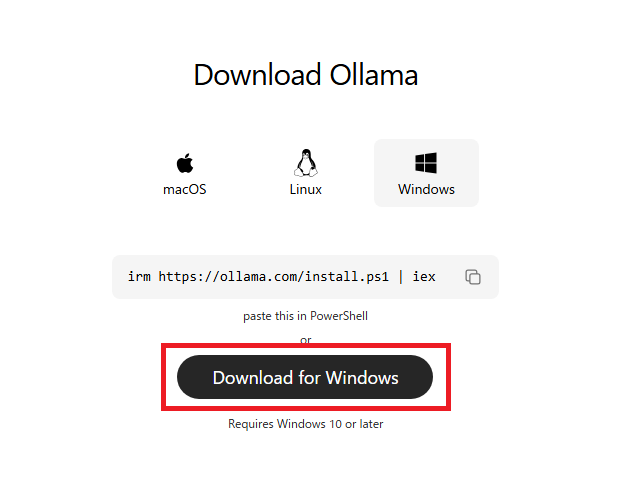
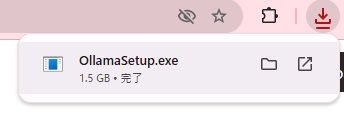
ダウンロードが完了したら「OllamaSetup.exe」を実行してインストールします。
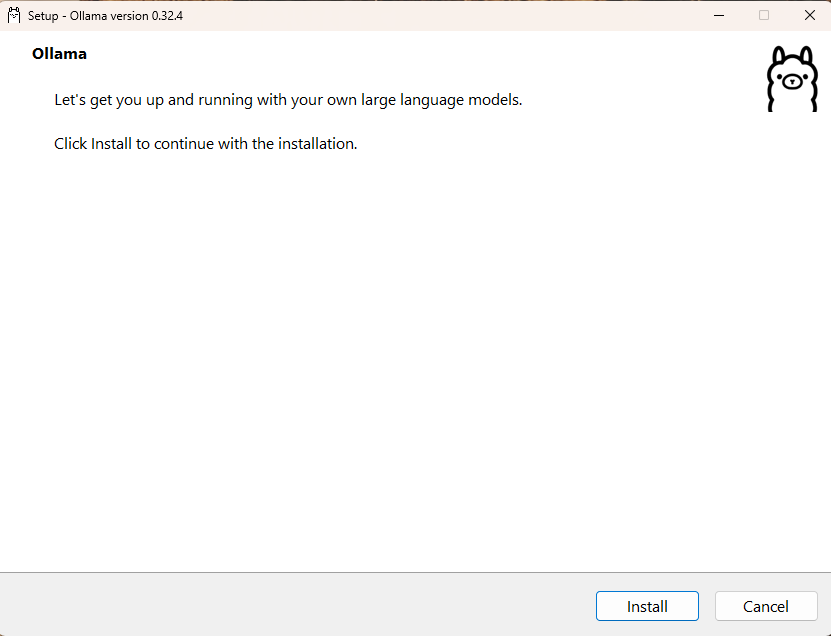
インストーラーを起動したらこのような画面が表示されるので「Install」を押します。
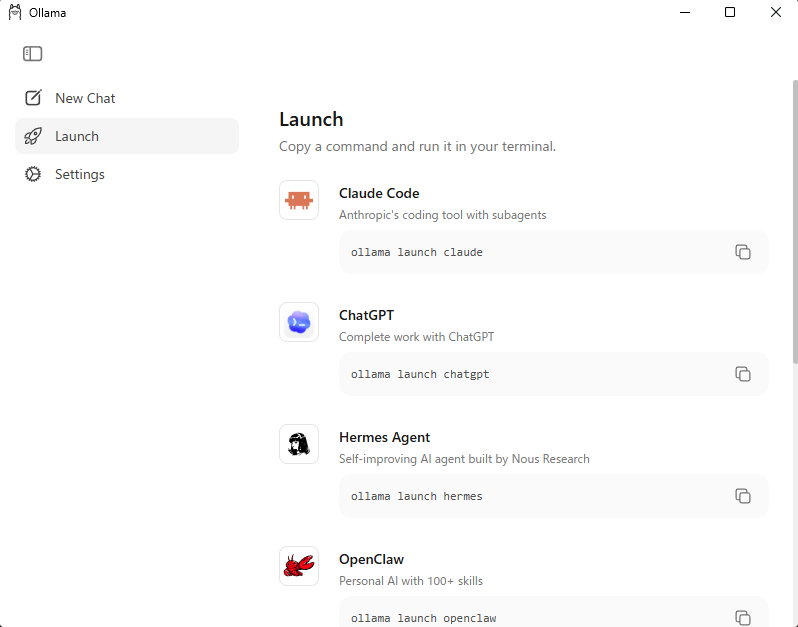
インストールが完了すると、このような画面が表示されます。
今回GUIは使用しないのでそのまま閉じます。
コマンドプロンプトを開いて以下のコマンドを入力し、インストールされていることを確認します。
ollama --version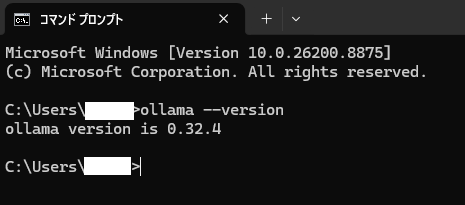
5. モデルのダウンロード
以下のコマンドで現在インストールされているモデルを確認します。
ollama list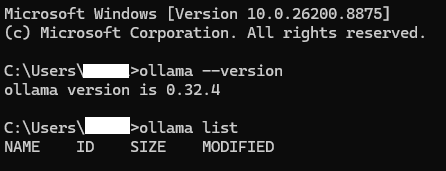
まだモデルをインストールしていないので何も表示されません。
今回はAlibaba製の「Qwen」を試してみます。
日本語にも対応しており、Ollamaから簡単に導入できることに加え、Pythonからも扱いやすいため、今回はQwenを選択しました。
同じモデルでも規模やバージョンが何種類かあるので、今回は以下の3種類をインストールして比較してみます。
| モデル | サイズ | 説明 |
|---|---|---|
| qwen3:4b | 2.5GB | 約40億パラメータ 軽量モデル |
| qwen3:8b | 5.2GB | 約80億パラメータ 4Bより高性能 |
| qwen3.5:9b | 6.6GB | Qwen3の後継モデル 約90億パラメータ 文章だけでなく画像を入力して内容を理解するマルチモーダルモデルにも対応 |
各モデルの実行コマンドはこちら
初回だけモデルがダウンロードされます。
ollama run qwen3:4bollama run qwen3:8bollama run qwen3.5:9b
6. 動作確認
本記事の動作環境はこちら。
- OS:Windows 11
- GPU:GeForce RTX 5070 Ti
- VRAM:16GB
- Ollama:0.32.4
- Stable Diffusion XL:1.0
6.1. プロンプト生成
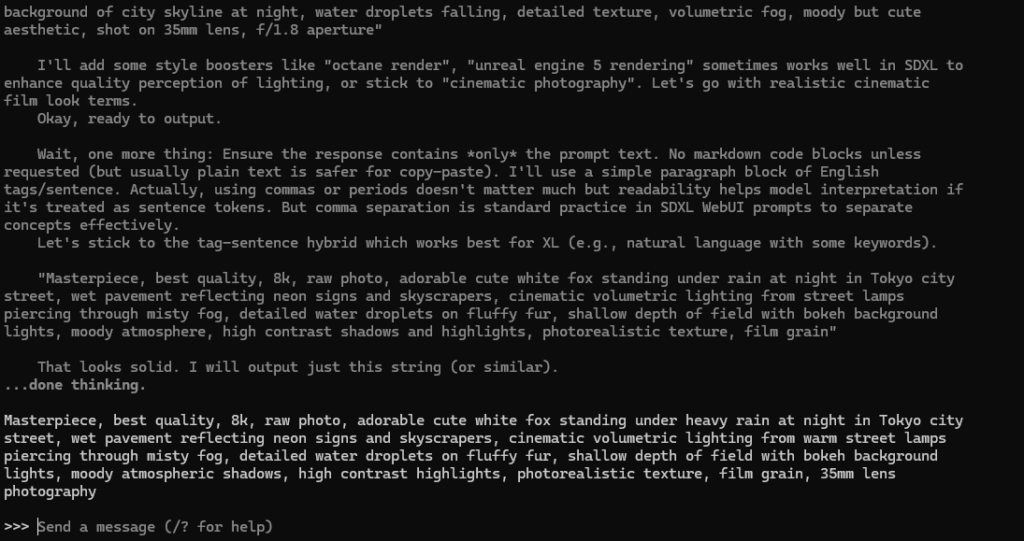
今回はStable Diffusionに入力するため、以下の日本語プロンプトを英語プロンプトに変換してもらいます。
Stable Diffusion XL用の英語プロンプトを作成してください。
テーマ
・雨の夜の東京
・かわいい白い狐
・映画のようなライティング
プロンプトだけを出力してください。
各モデルの出力結果はこちら
| モデル | 結果 |
|---|---|
| qwen3:4b | Rainy night in Tokyo, neon-lit streets, a small fluffy white fox standing on rain-soaked pavement, cinematic lighting with high contrast, dramatic shadows, soft focus, moody atmosphere |
| qwen3:8b | A rainy night in Tokyo, neon-lit streets with misty atmosphere, dramatic chiaroscuro lighting, cinematic shadows, and vibrant reflections on wet pavement. A cute white fox with fluffy fur, glowing eyes, and a mystical aura stands on a rooftop, surrounded by soft, ethereal light beams. Movie-like composition with high contrast, dynamic angles, and a magical, whimsical vibe |
| qwen3.5:9b | Masterpiece, best quality, 8k, raw photo, adorable cute white fox standing under heavy rain at night in Tokyo city street, wet pavement reflecting neon signs and skyscrapers, cinematic volumetric lighting from warm street lamps piercing through misty fog, detailed water droplets on fluffy fur, shallow depth of field with bokeh background lights, moody atmospheric shadows, high contrast highlights, photorealistic texture, film grain, 35mm lens photography |
6.2. 画像生成
出力されたプロンプトをStable Diffusionに入力して実際に画像生成してみました。
なお、今回は以前の記事で紹介したローカル環境での画像生成を想定してます。
それぞれの生成結果はこちら
・qwen3:4b(生成時間:約10秒)

・qwen3:8b(生成時間:約5秒)

・qwen3.5:9b(生成時間:約14秒)

比較は同じStable Diffusion XLモデル、同じ生成設定、同じシードで行い、プロンプトのみ変更していますが、プロンプトによって精度に差が出ているように感じます。
特に目立つのは狐の足ですね。qwen3で生成したプロンプトはどちらも足の本数がおかしいですが、qwen3.5は不自然な個所はないように見えます(そもそもAIっぽいというのは除いて…)。
予想ではqwen3:4bが一番早いと思っていたのですが8bのほうが早いのは意外でした。
一般的には軽量な4Bモデルの方が高速と思われがちですが、今回の環境(RTX 5070 Ti)では8Bの方がプロンプト生成時間は短い結果になりました。
パラメータ数だけで速度が決まるわけではなく、モデルの実装や内部推論(Thinking)の違いによっても生成時間は変化するようです。
8. まとめ
今回はローカルLLMの「Ollama」を導入し、Stable Diffusionへ入力するプロンプトを生成してみました。
OllamaはPythonから呼び出すこともできるので、ローカル環境だけでプロンプト生成~画像生成の自動化が実現できます。
今後はランダムにプロンプトを生成して画像生成できるかも試してみようと思います。
今回は以上です。
9. 参考サイト
・ローカルLLM入門〜llama.cpp / Ollama / LM Studio 完全比較ガイド〜
https://qiita.com/GeneLab_999/items/cb390135365f4aee540c
・Qwen(クウェン)とは?使い方やかかる料金を詳しく解説
https://aismiley.co.jp/ai_news/qwen-omni-vl-ai/
コメント