

本記事はアフィリエイト広告(PR)を含みます
約1年ぶりの投稿になります。今更ですがVisual Studio 2022のインストールについて解説します。今使用しているのはVisual Studio 2017なのでこの機会にインストールしました。
1. ダウンロード
まずは下記のサイトからダウンロードします。
※2025年11月現在、Visual Studio 2026のリンクになっています。
まずは下記のサイトからダウンロードします。
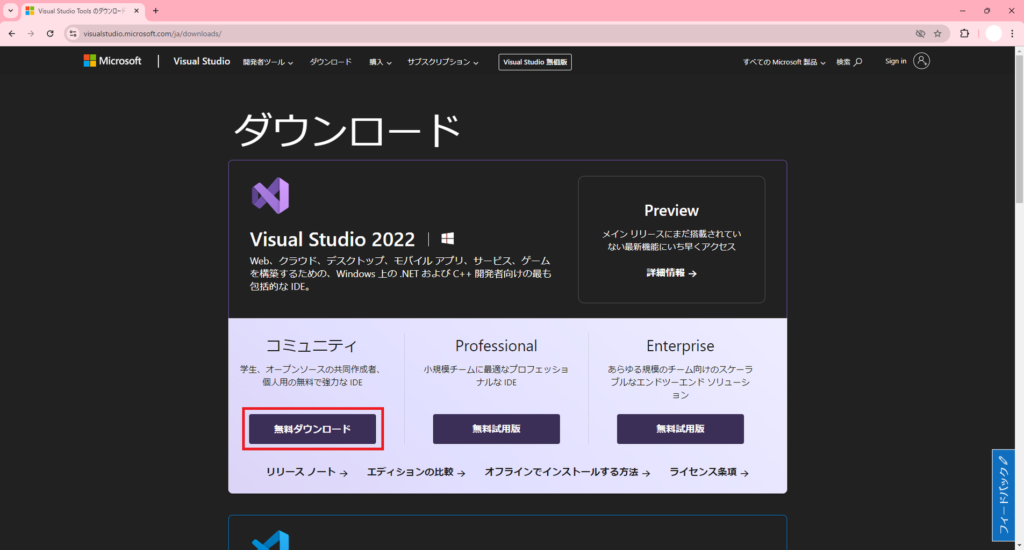
ダウンロードできるのは以下の3種類ですが、無料でダウンロードできるのはCommunityのみです。
個人や小規模事業者(ユーザー数が5人以下)の場合であればCommunityを使用することができるので今回はこちらをダウンロードします。
・Community
・Professional
・Enterprise
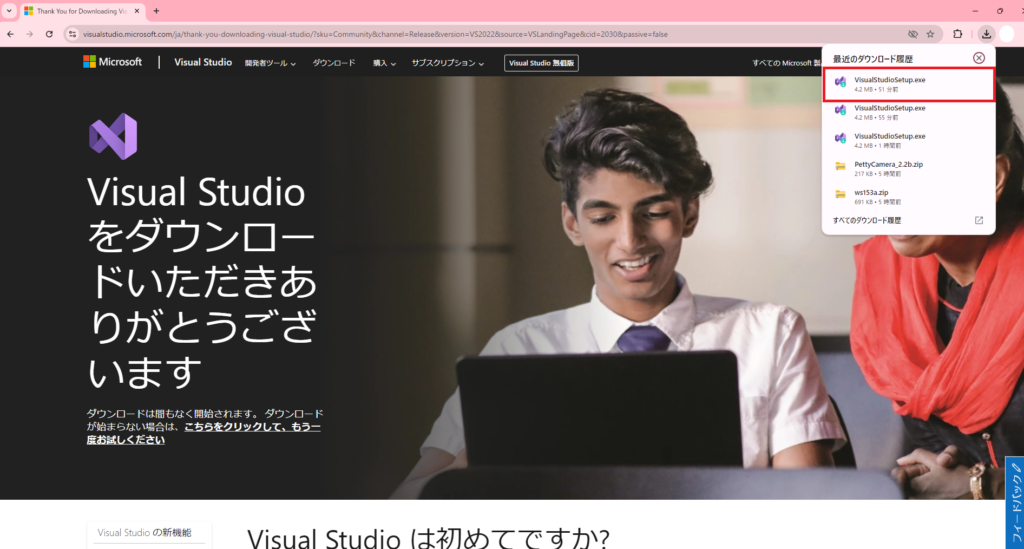
左の「無料ダウンロード」を押すとダウンロードが始まります。今回はGoogle Chromeでダウンロードしたため右上からダウンロード履歴を見ることができます。
ダウンロードが完了したら「VisualStudioSetup.exe」を起動します。
2. インストール
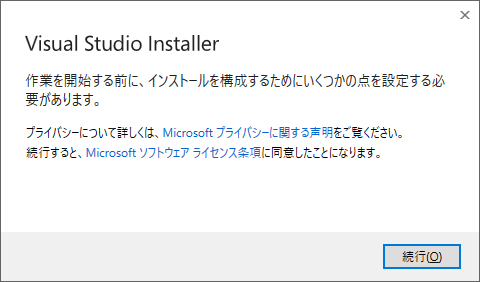
VisualStudioSetup.exeを起動すると図のような画面が表示されるので、
・Microsoftプライバシーに関する声明
・Microsoftソフトウェアライセンス条項
を確認し、問題がなければ「続行」をクリックします。
次にワークロードを選択する画面が表示されるので、必要な項目にチェックを付けます。
モバイル開発やゲーム、Webアプリ、Pythonの開発もできるようですが、インストールするワークロードを増やすと必要な容量も増えるため今回は
.NET デスクトップ開発
C++によるデスクトップ開発
に絞ってインストールを行います。この2つをインストールしておけばとりあえず「C++」と「C#」のデスクトップアプリとコンソールアプリのプロジェクトは作成できるようになります。PythonはVisual Studio Codeの方がメジャーなので今回は省略します。なおワークロードやオプションなどは後から追加でインストールすることも可能です。

MFCをインストールしたい場合は右側に表示されているオプションの「最新のv143ビルドツール用C++ MFC(x86およびx64)」にチェックを入れます。MFCは現在あまり使われていないのかデフォルトではインストールされずオプションをつける必要があるようです。
これは余談ですが私が働いている会社ではいまだにMFCが現役で社内アプリケーションはMFCをメインで開発しています。

「個別のコンポーネント」と「言語パック」はデフォルトで問題ないと思います(特に追加でチェックを付けたこともないので…)。
「インストールの場所」もデフォルトで問題ないと思いますが、インストール先を変更したい場合は「Visual Studio IDE」の赤枠でフォルダを選択します。
なおインストール先は初回インストールの時にしか変更できないため、後から変更したくなった場合はアンインストールしてからもう一度インストールする必要があります。

必要な項目の設定が完了したらインストールを開始するのですが、
・ダウンロードしながらインストールする
・全部ダウンロードしてからインストールする
の項目が選択できます。基本的にはデフォルトの「ダウンロードしながらインストールする」のままでも問題ないと思いますが、ネットの回線が遅い場合などは「全部ダウンロードしてからインストールする」を選択したほうが良いかもしれません。
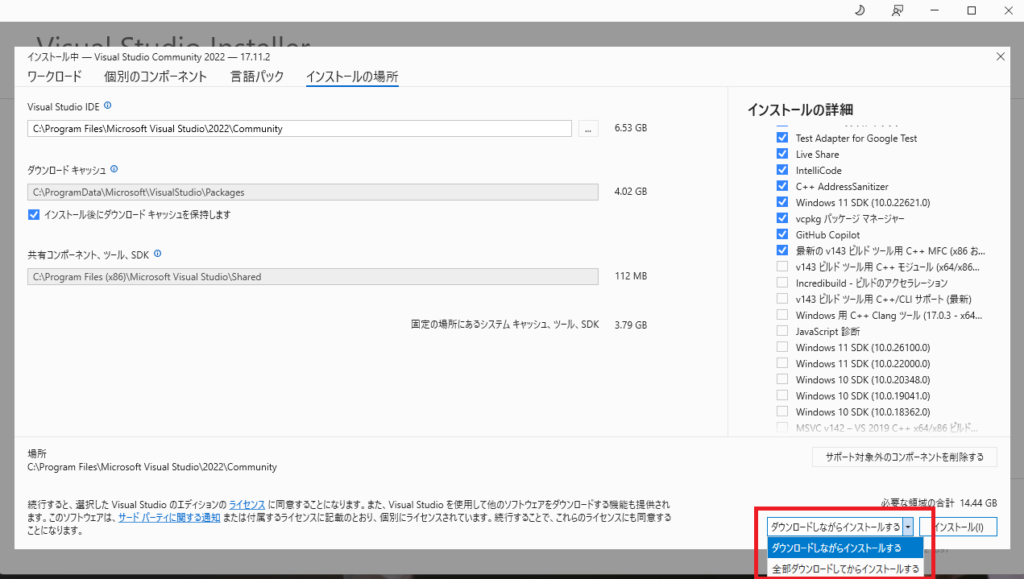
今回はデフォルトの設定で「インストール」ボタンを押し、インストールを開始します。
インストールが開始されたら図のような画面になるのでインストールが完了するまで待ちます。
インストール完了までは約20分ほどかかりました。
3. Visual Studioの起動
インストールが完了したらVisual Studioを起動します。起動したら図のような画面が表示されます。ここでMicrosoftアカウントへのサインインを求められるのですが、サインインしなくても使用できるので今回はスキップします。

次に「開発設定」と「配色テーマ」を選択します。開発設定はデフォルトの全般で問題ないと思います。配色テーマは好みで選択します。今回は「濃色」を選択しました。
またこの設定は後から変更できます。
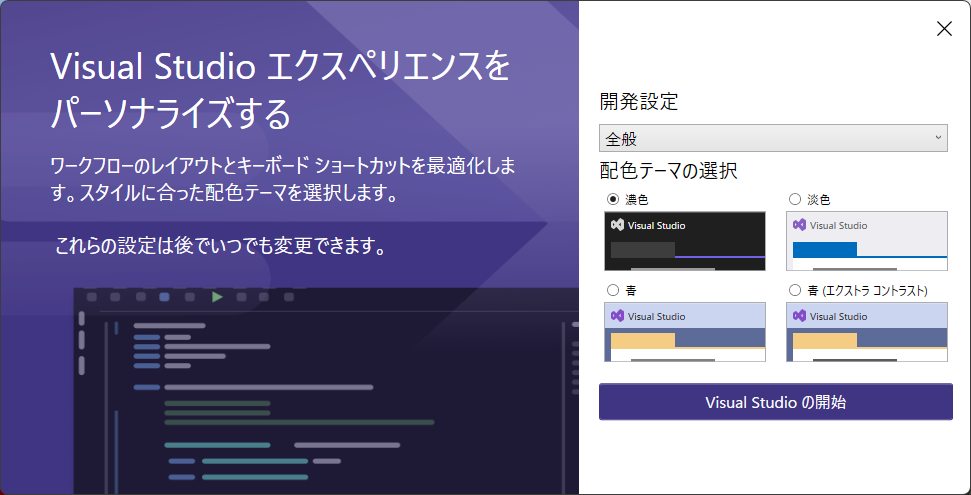
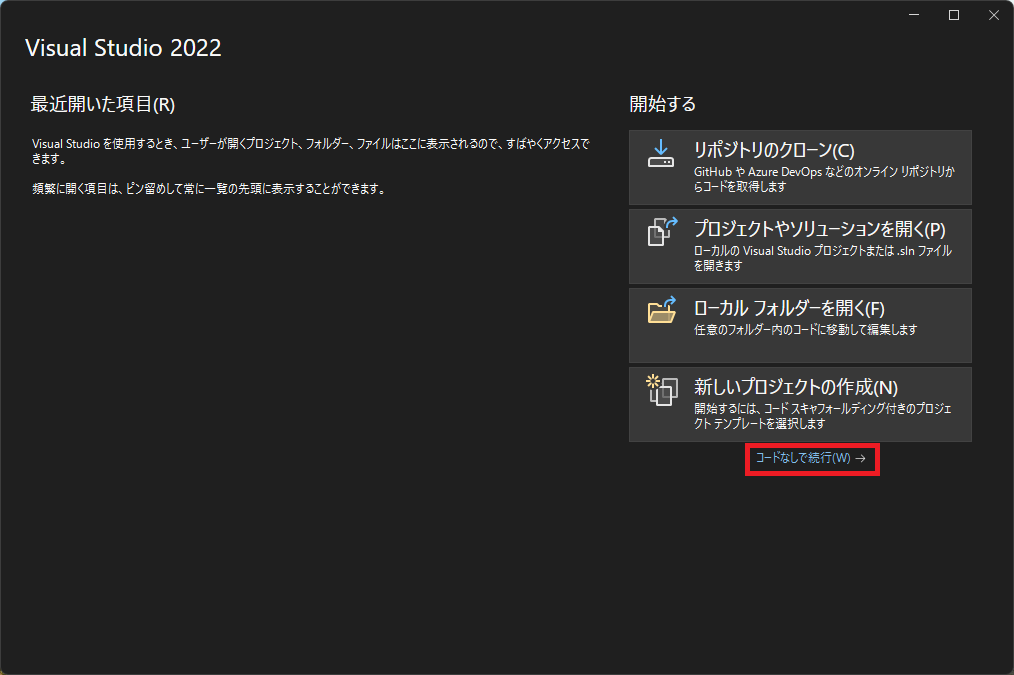
次に開始する項目を選択します。ここで新規のプロジェクトを作成することもできますが、いったん「コードなしで続行」します。
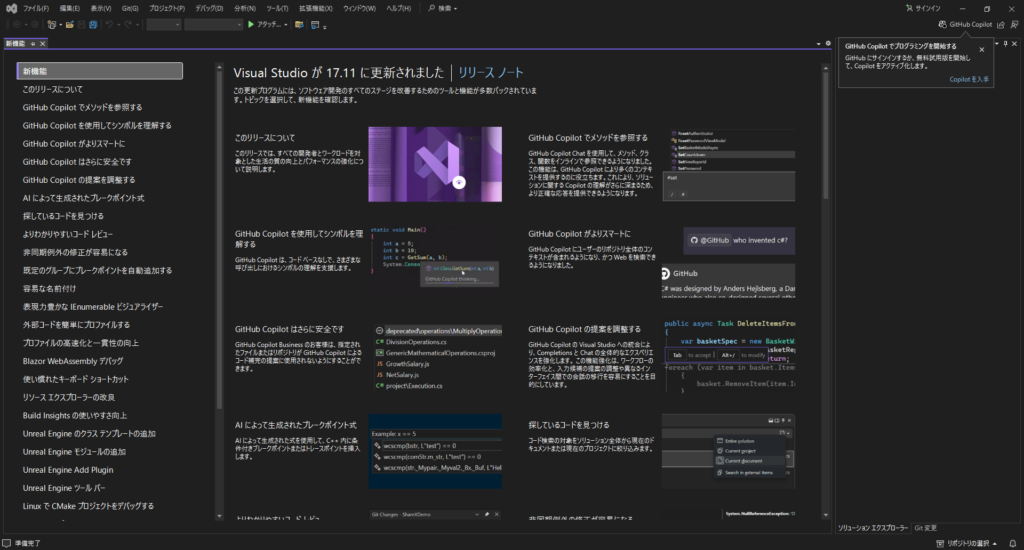
無事設定が完了し、起動しました。
4. プロジェクト作成
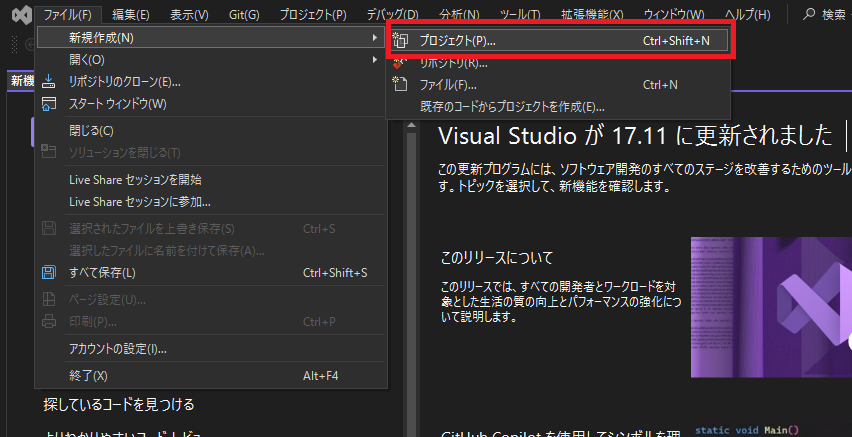
とりあえずプロジェクトを作成してみます。左上の「ファイル→新規作成→プロジェクト」を選択します。
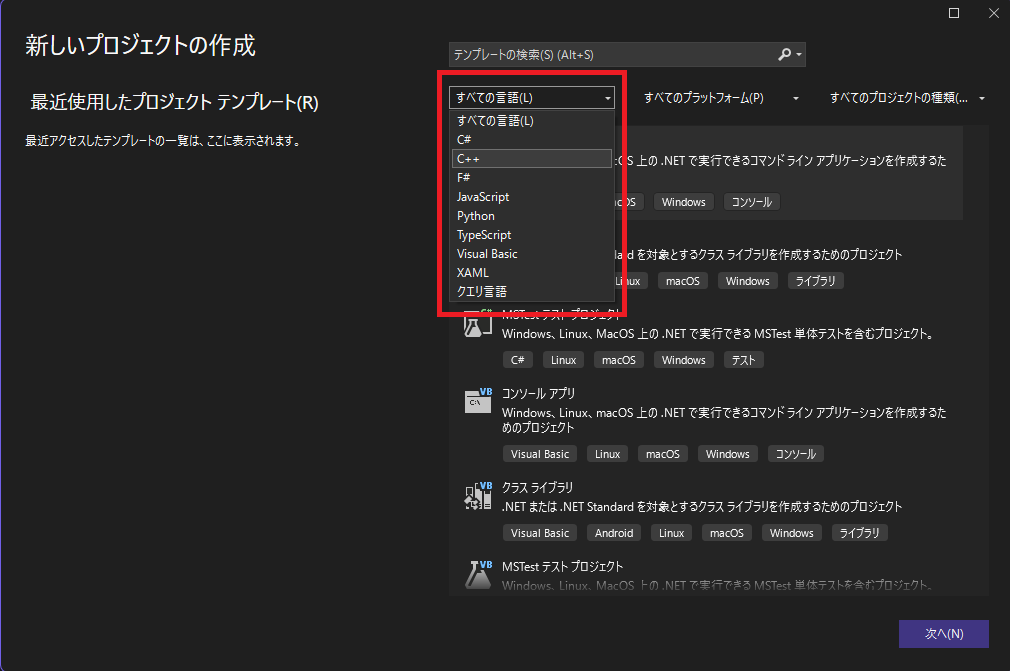
次に新しいプロジェクト作成画面が表示されるので、まずは「すべての言語」から使いたい言語を選択。今回は「C++」を選びました。
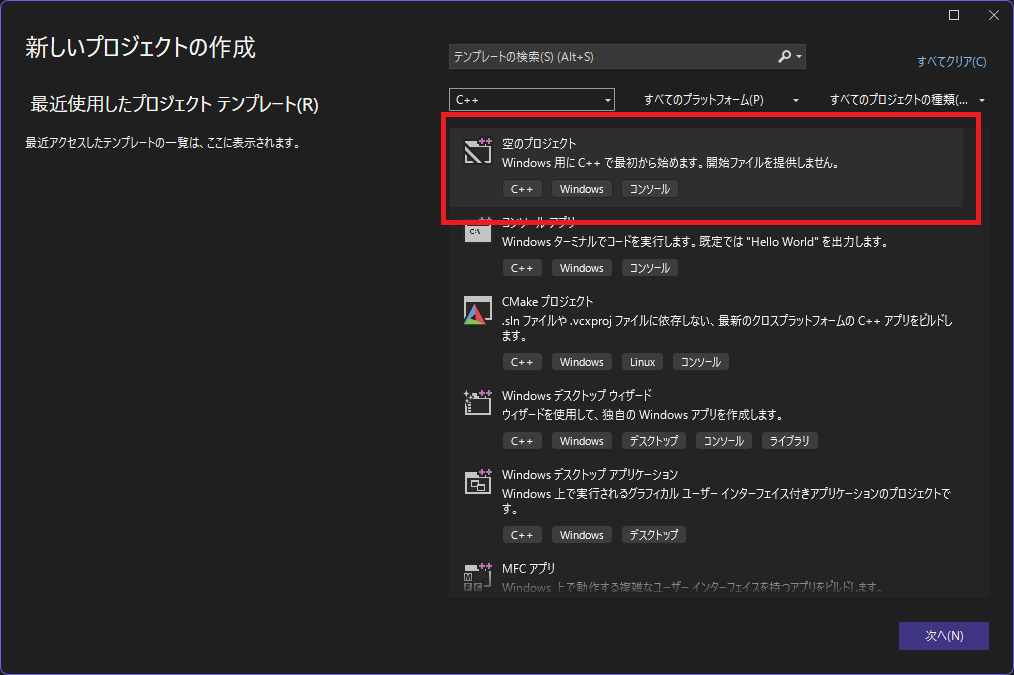
今回は「空のプロジェクト」を選択し、次へを押してプロジェクトを作成します。
プロジェクト名とプロジェクトの保存先を設定できるので、今回はプロジェクト名を「TestProject」、保存先はデフォルトに設定しました。
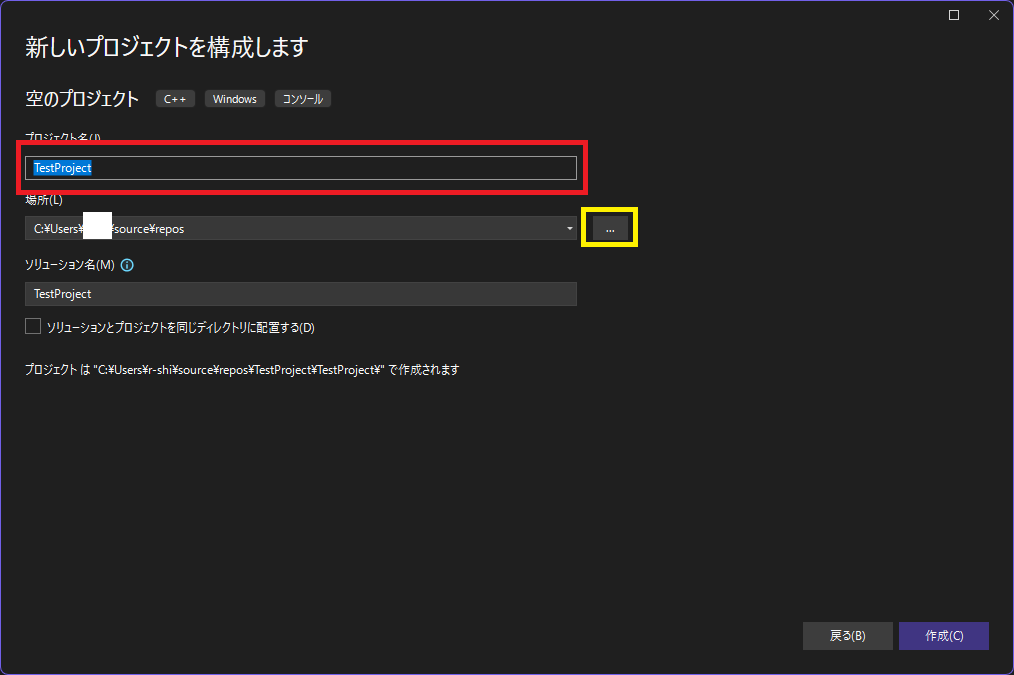
作成ボタンを押すと「TestProject」が作成されます。

5. テストプログラムの実行
作成したプロジェクトには何も入っていないのでまずはソースファイルを作成します。
プロジェクトの「ソースファイル→追加→新しい項目」を選択します。
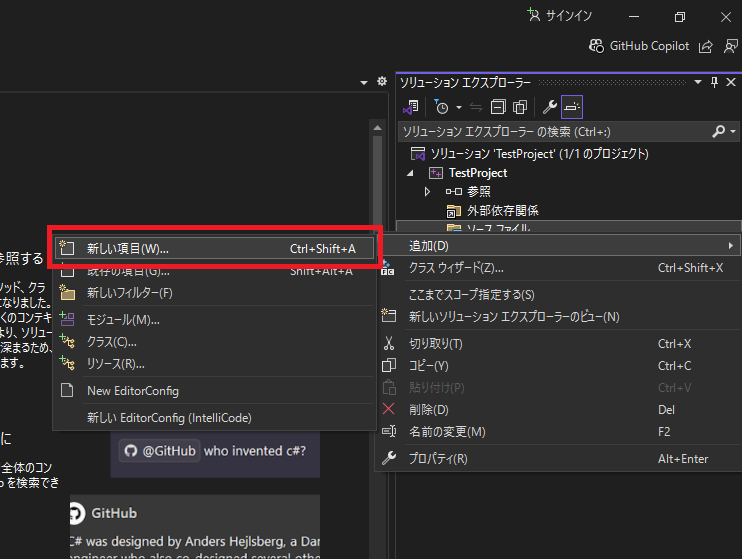
そうすると図のような画面が表示されます。この状態でも「追加」を押せばソースファイルの作成は可能ですが、今回は「すべてのテンプレートを表示」を押してみます。
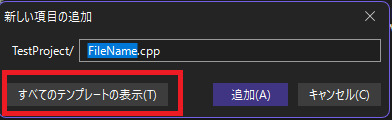
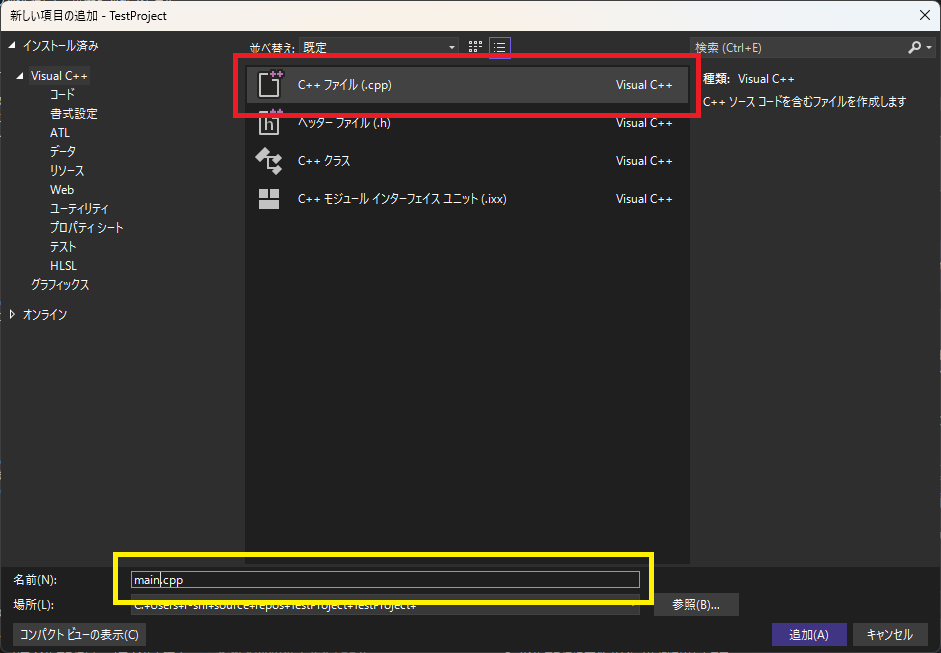
そうするとソースファイル以外にヘッダーファイルなども作成できる画面が表示されます。
今回は「C++ファイル(.cpp)」を選択し、ファイル名を「main.cpp」に変更します。
main.cppが作成されました。
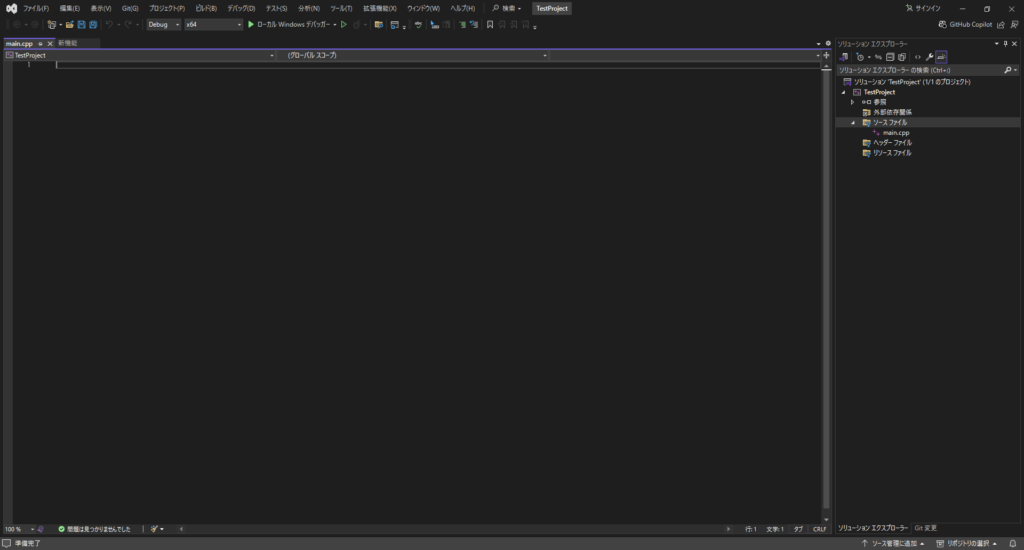
今回は「Hello World」を表示するプログラムで動作を確認します。
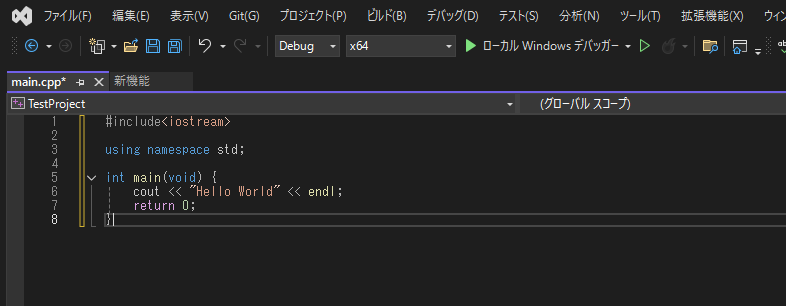
テストプログラムを記述したら、「デバッグ→デバッグの開始」で実行します。

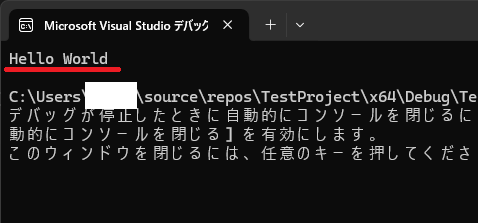
「Hello World」と表示されたことを確認しました。
今回は以上です。


コメント