
.jpg)
本記事はアフィリエイト広告(PR)を含みます
WindowsのPythonのインストール方法は2種類存在します。
- Microsoft Storeからインストール
- 公式サイトからインストール
Microsoft Store版のPythonは、学習用途やCPU版ライブラリを使う分には問題ありませんが、CUDA対応PyTorchやLibTorch、OpenCV(GPU)などを使用する場合はDLLの読み込み制限により動作しないケースがあります。本記事ではGPU環境でPyTorchを使用することを想定し、公式サイトからPythonをインストールする方法についてまとめます。
1. Pythonのダウンロード
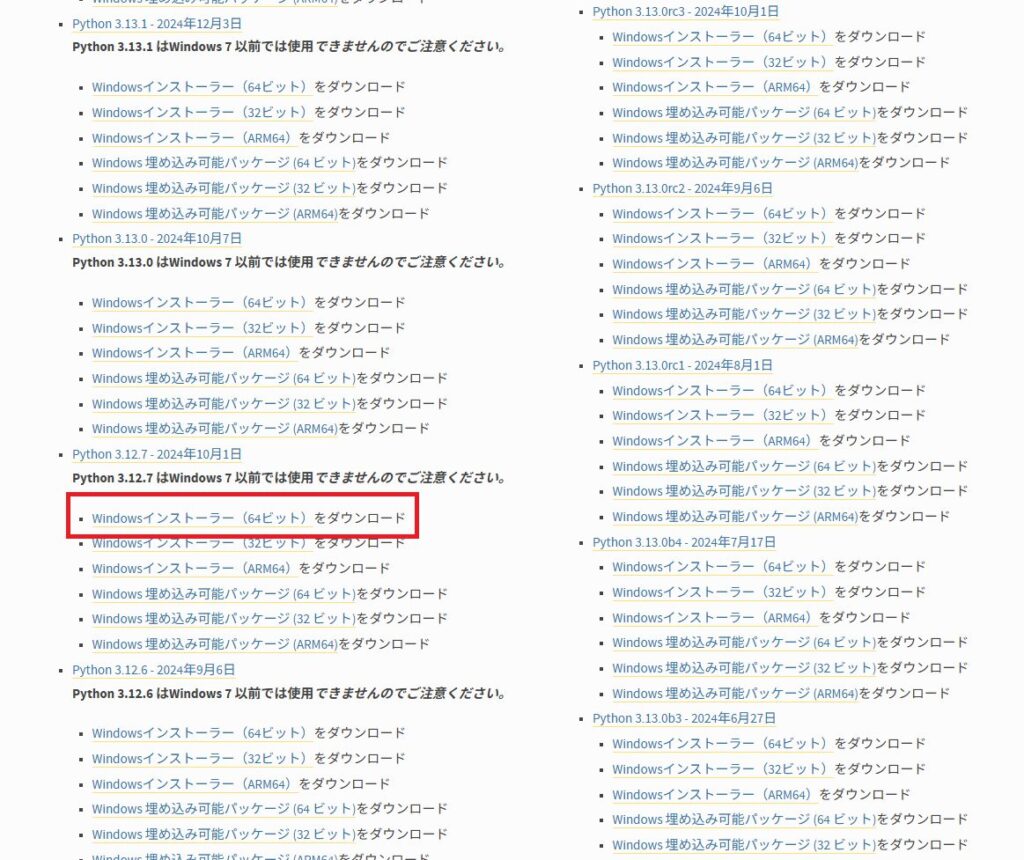
まずは公式サイトからPythonのWindows版インストーラーをダウンロードします。
今回は2026年1月現在の安定版である3.12.7を選択しました。
2. Pythonのインストール
次にPythonをインストールします。
インストーラーを起動したら下図のウィンドウが表示されます。
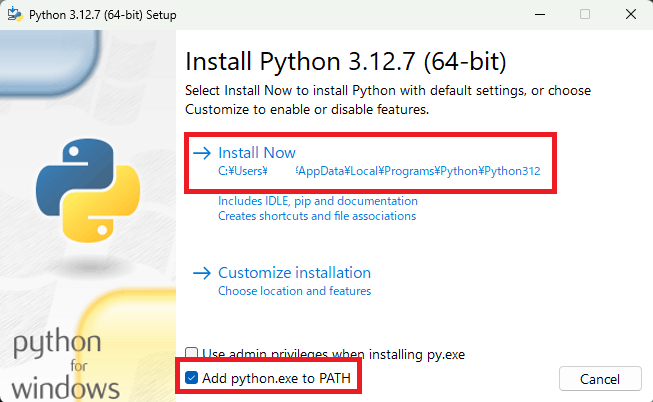
ここで「Add python.exe to PATH」にチェックを入れます。
これによりインストールと同時に環境変数が設定されます。
そして「Install Now」でインストールを開始します。
インストールが完了したら下図のウィンドウが表示されます。
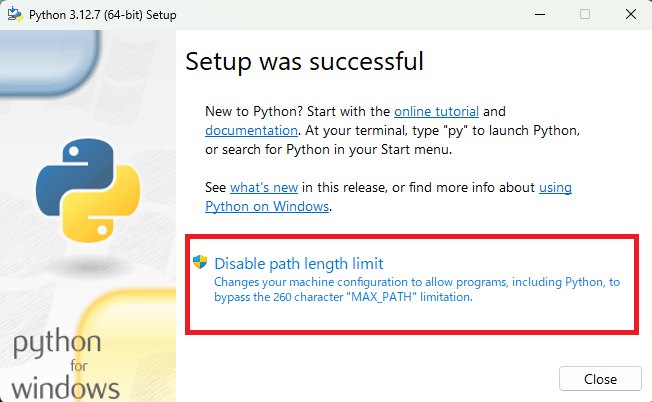
ここで「Disable path length limit」を忘れずにクリックしましょう。
Windowsのデフォルト設定では260文字を超えるパスを扱うことができないのでPyTorchなどをインストールするとパスの長さが制限を超えてしまいます。
その設定を解除することで260文字以上のパスを扱えるように設定しておきます。
3. バージョン確認
正常にインストールされているか確認します。

無事にインストールされました。
4. 備考
以前もPythonをインストールしてVisual Studio Codeの環境構築を行う記事を書いたのですが、そちらはMicrosoft Storeからインストールしていました。
PyTorchを入れるならPythonは公式サイトからダウンロードしたほうがいいので今回は公式サイト編としてPythonインストールのみまとめました。

今回は以上です。
コメント