

本記事はアフィリエイト広告(PR)を含みます
今回はOpenCVをVisual Studio2022で使用できるように設定していこうと思います。最近は「OpenCV」で検索してもPythonの記事ばかりですがここではC++版の環境構築について解説します。

1. OpenCVのダウンロード
まず上記のURLにアクセスし、Windows版のOpenCVをダウンロードします。2025.10現在の最新版は4.12です。

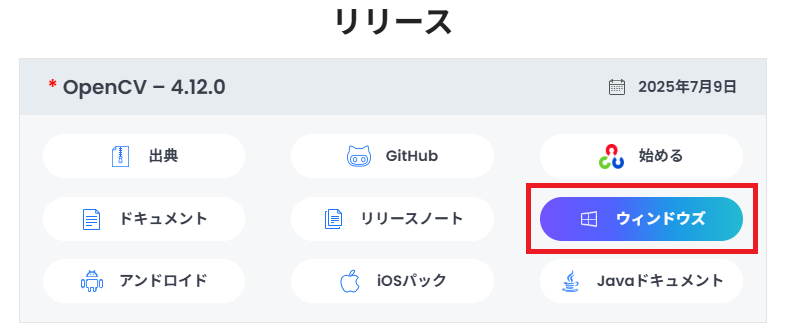
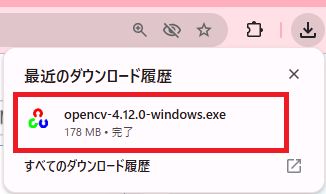
ダウンロードが完了したら「opencv-4.12.0-windows.exe」を起動します。
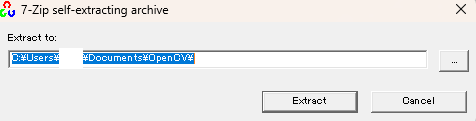
フォルダの展開先を指定する画面が表示されるのでフォルダを選択します。
今回はドキュメントに展開しましたがCドライブ直下に展開してもかまいません。
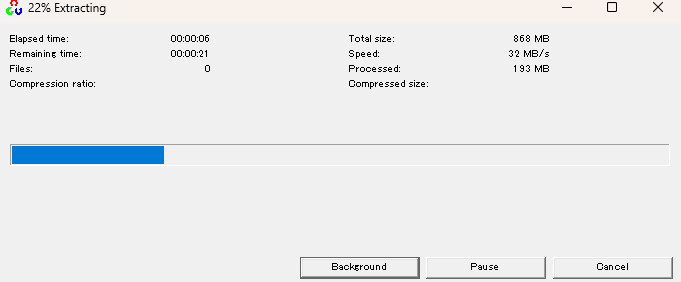
フォルダの展開が完了するまで待ちます。
展開が完了すると指定したフォルダに「opencv」フォルダが作成されます。
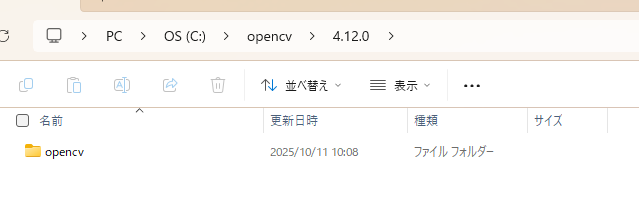
2. 環境変数の設定
次に環境変数の設定を行います。
まずタスクバーの検索窓でシステム環境変数を検索して起動します。
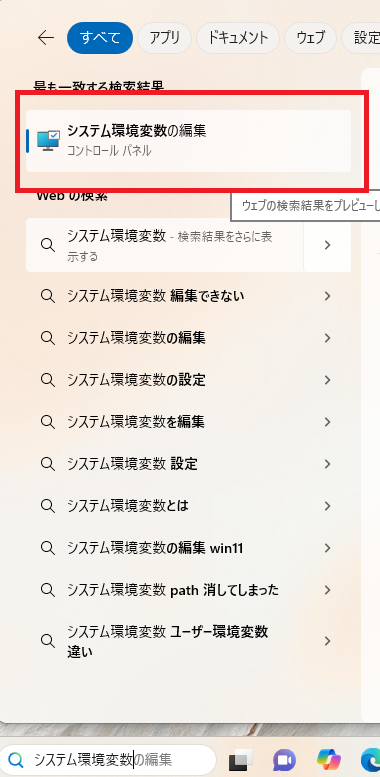
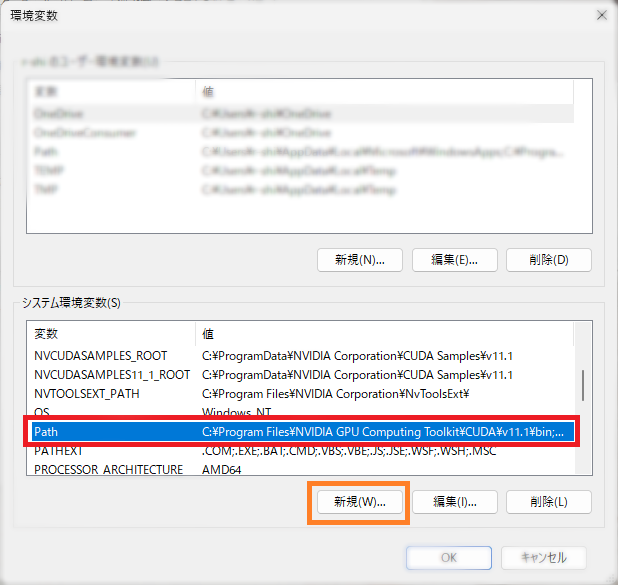
起動した「システムのプロパティ」から「環境変数」を起動します。

環境変数の下段の「システム環境変数」のPathを選択した状態で編集をクリックします。
「新規」をクリックしてから「参照」をクリックしてフォルダ選択画面を表示します。
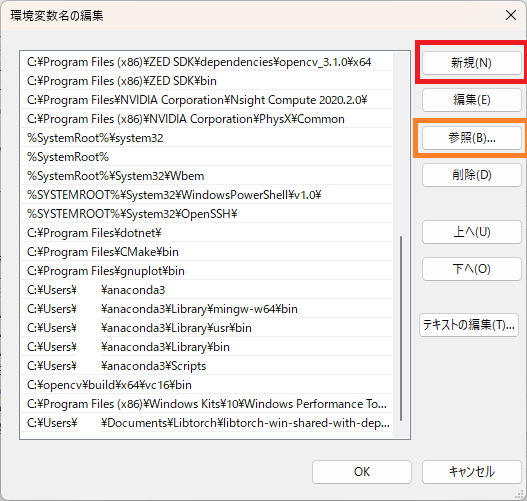
そして下記のパスを選択してOKを押します。
opencv\build\x64\vc16\bin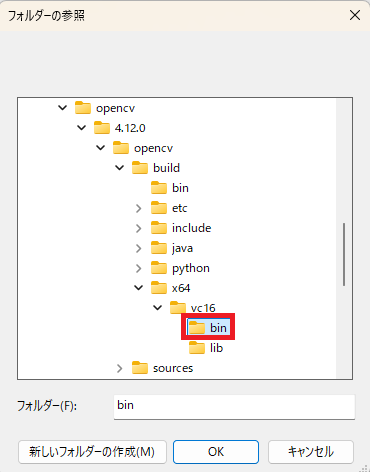
環境変数の設定が完了したらPCを再起動してください。
再起動しないと設定が反映されません。
3. Visual Studioの設定
次にVisual Studioの設定を行います。
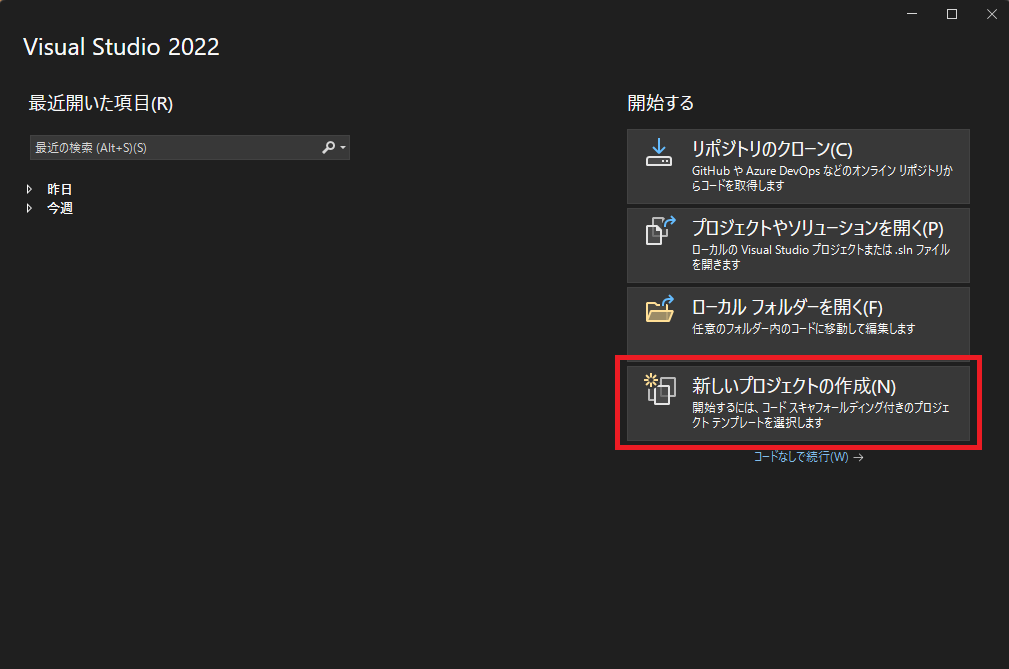
まず新しいプロジェクトの作成を行います。
今回はC++で空のプロジェクトを選択しました。
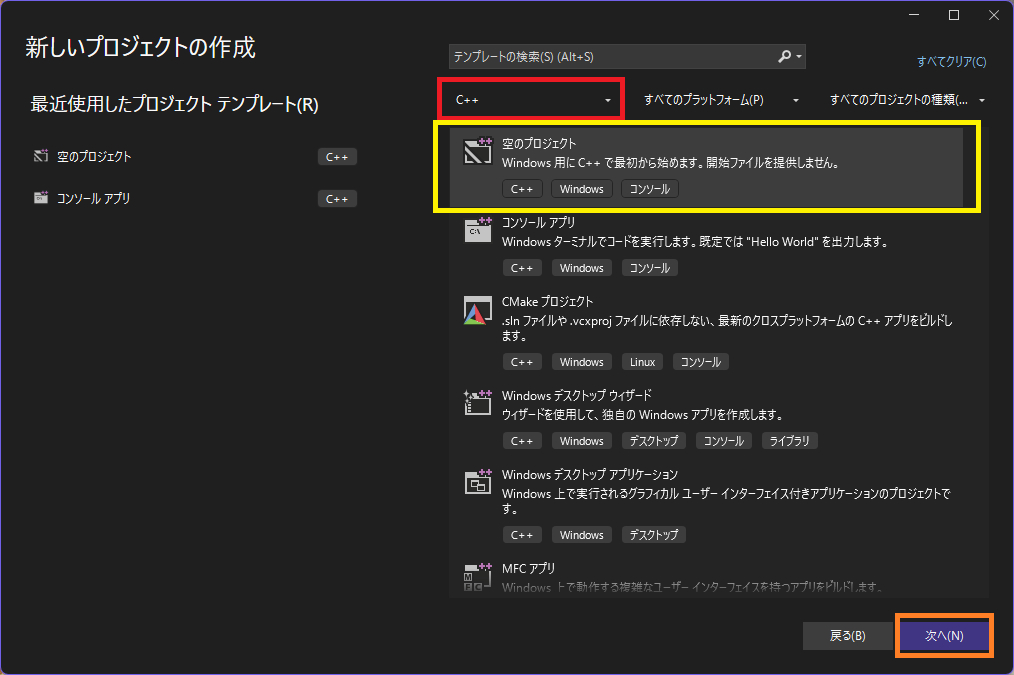
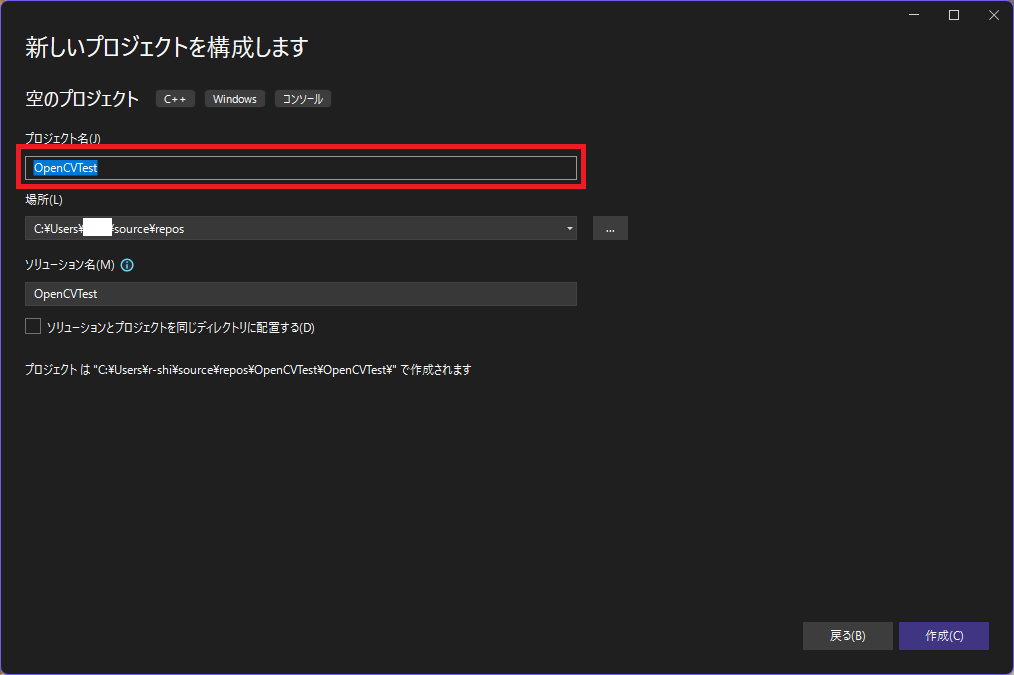
プロジェクト名と保存先を選択します。今回は「OpenCVTest」という名前で作成しました。
空のプロジェクトに「main.cpp」を作成し、プロジェクトのプロパティを設定します。
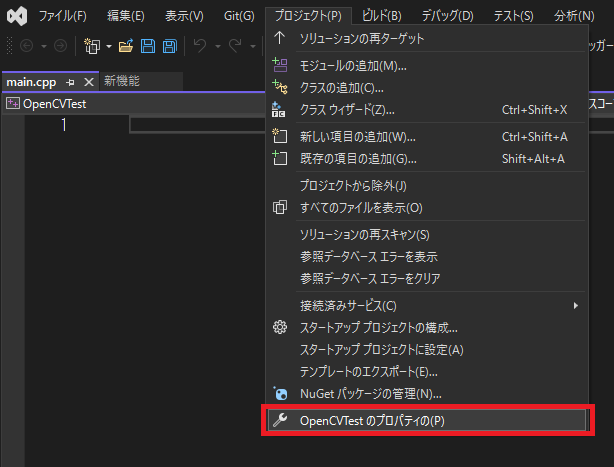
まず「構成プロパティ→C/C++→全般」の「追加のインクルードディレクトリ」を選択します。
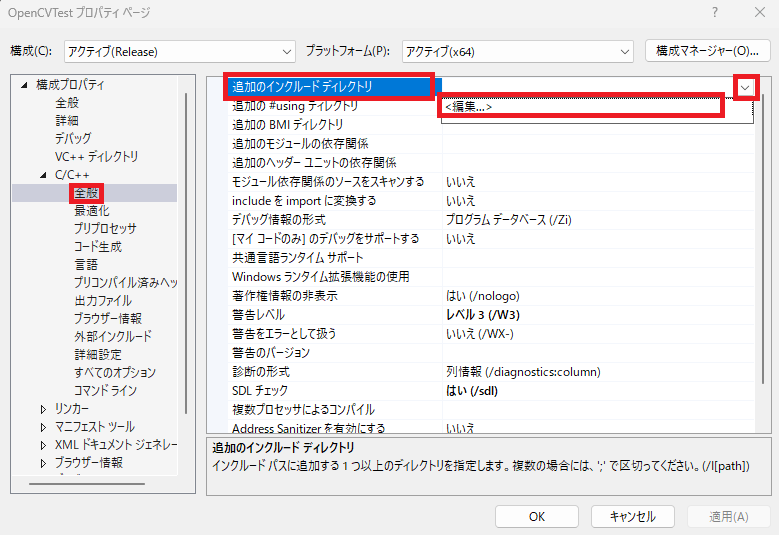
インクルードディレクトリに下記のパスを追加します。
opencv\build\include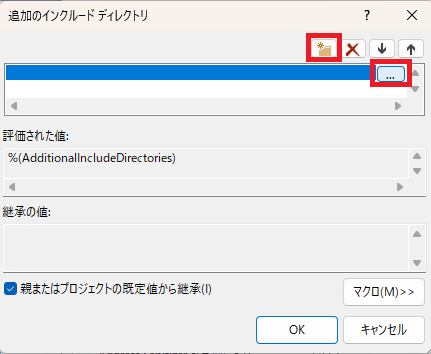

次に「構成プロパティ→リンカー→全般」の「追加のライブラリ ディレクトリ」を選択します。
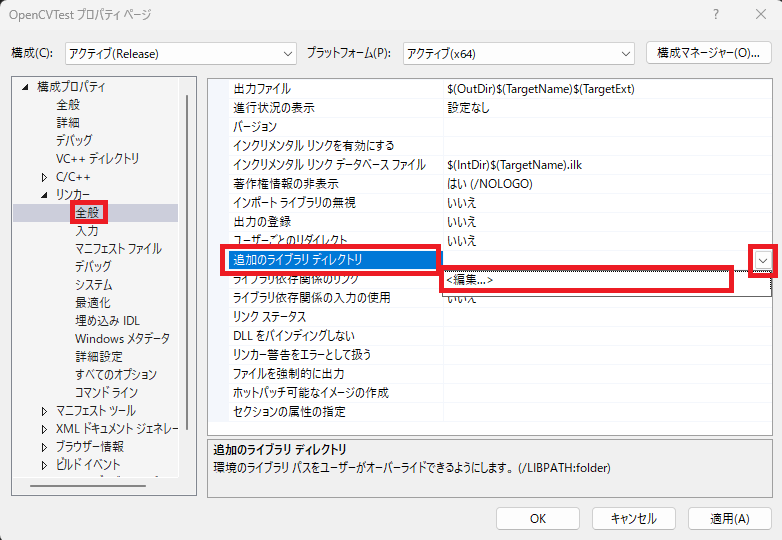
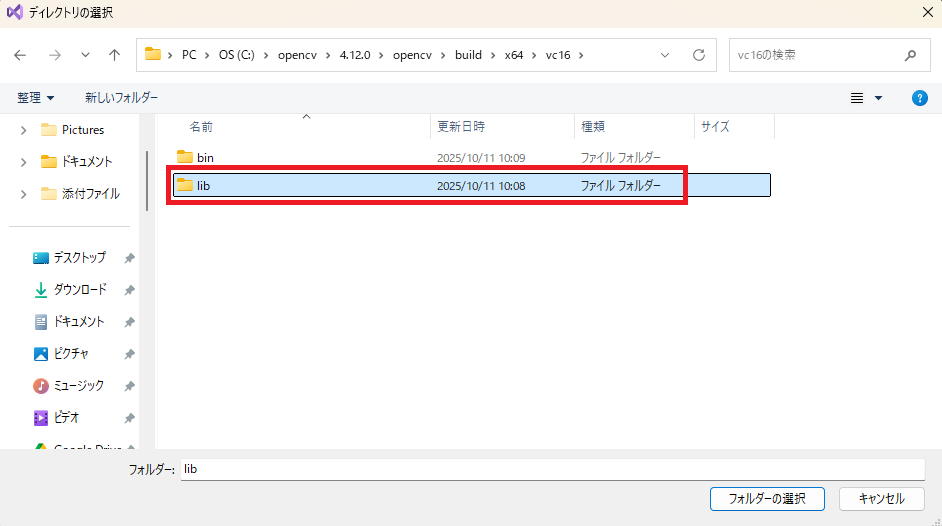
ライブラリディレクトリに下記のパスを追加します。
opencv\build\x64\vc16\lib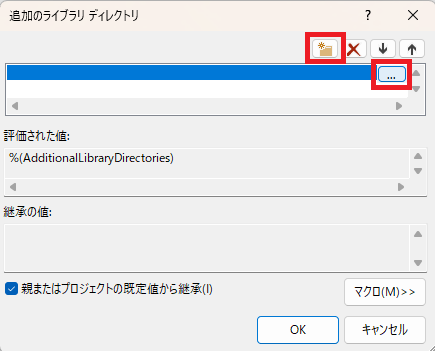
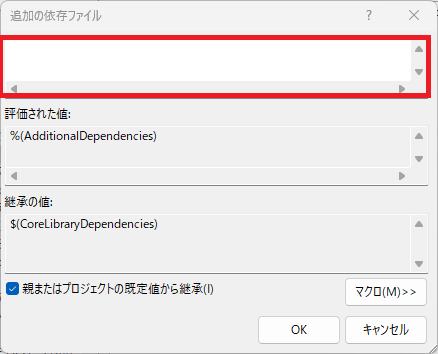
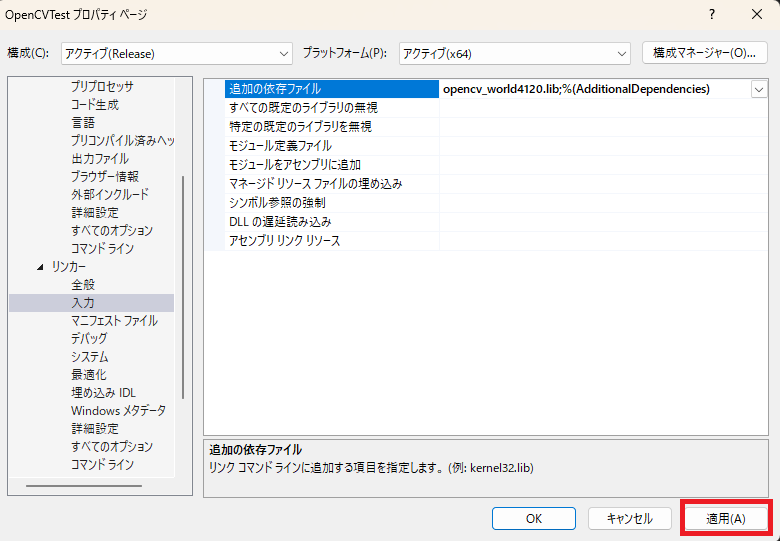
次に「構成プロパティ→リンカー→入力」の「追加の依存ファイル」を選択します。

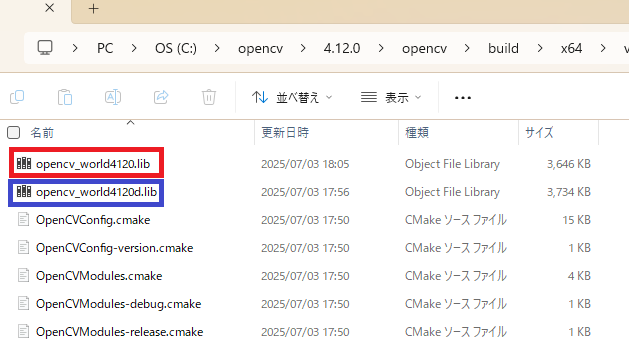
追加の依存ファイルに下記のファイルを追加します。
opencv_world4120.libopencv_world4120d.libなお今回はバージョン4.12なのでopencv_worldの右の数字が4120になっているがここはバージョンによって変わります。
全て設定したら適用を押してOKを押します。
4. 動作確認
最後に、OpenCVが動作するか確認します。
今回はこちらの画像を読み込んで表示させてみます。

プログラムは以下の通りです。
#include <iostream>
#include <opencv2/opencv.hpp>

int main(void) {
	// 画像読み込み
	cv::Mat mat_img = cv::imread("shimons_labo.png");

	// 画像表示
	cv::imshow("表示テスト", mat_img);
	cv::waitKey(0);

	return 0;
}
実行結果はこちら。
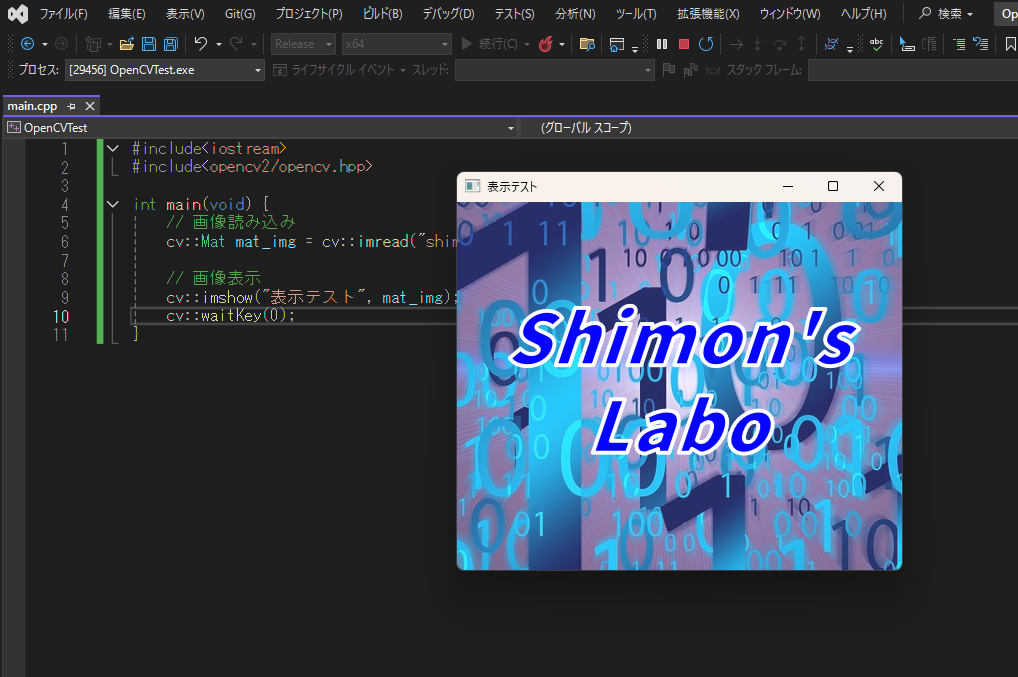
無事に画像が表示できることが確認できました。
今回は以上です。


コメント