

本記事はアフィリエイト広告(PR)を含みます
今回はAnacondaをインストールし、Anacondaで作成した仮想環境をVisual Studio Code(VSCode)で使用する方法についてです。
1. Anacondaのインストール
まず以下のサイトからAnacondaをダウンロードします。

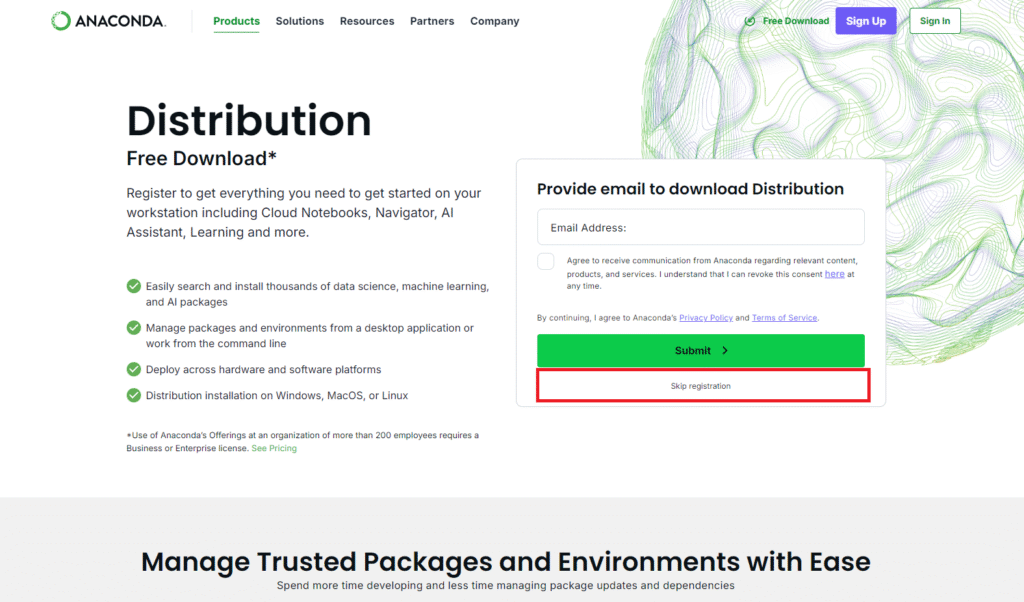
メールアドレスを入力する画面が出てくるかと思いますが「Skip registration」でスキップできます。
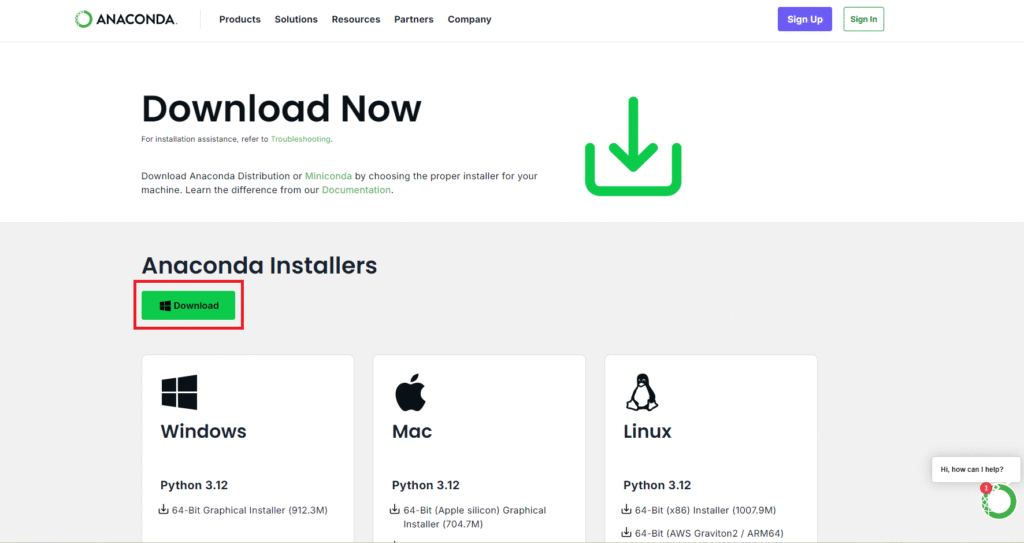
すると以下のような画面が表示されるので「Download」を押してダウンロードします。
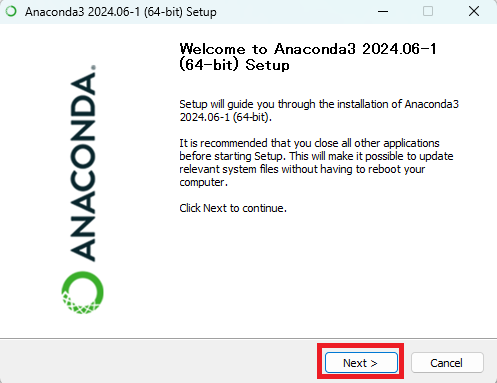
インストーラを起動すると以下のような画面が表示されるのでそのまま「Next」を押します。
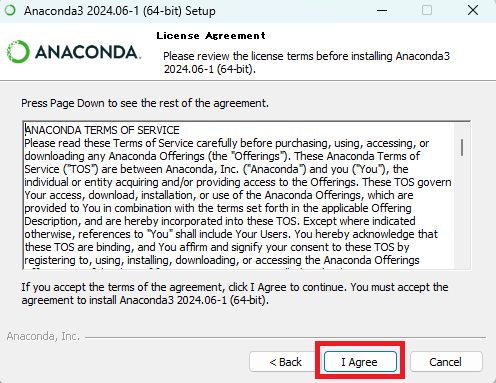
ライセンス規約を確認する画面が表示されるので同意する場合は「I Agree」を押します。
インストールするユーザーを選択します。
「All Users」を選択してしまうとすべてのユーザーにインストールされてしまうので今回は「Just Me」を選択します。

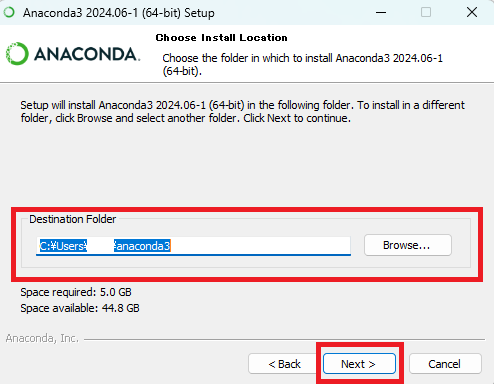
インストールする場所を選択します。
デフォルトで問題ない場合はそのまま「Next」を押します。
次にオプションを選択します。
「Add Anaconda3 to my PATH environment variable」を選択するとインストール時に環境変数を設定してくれます。
この項目は本来非推奨ということですが、Visual Studio Codeで仮想環境を使用する際にはPathが通っている必要があるので今回はチェックを付けます。
オプションの選択が完了したら「Install」を押してインストールを開始します。

インストールが完了したら環境変数を反映させるためにPCを再起動します。
2. 仮想環境の作成
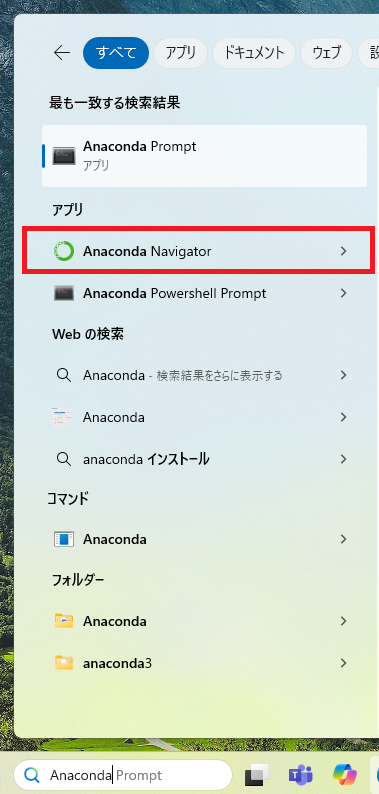
タスクバーで「Anaconda」と検索し、表示された「Anaconda Navigator」を起動します。
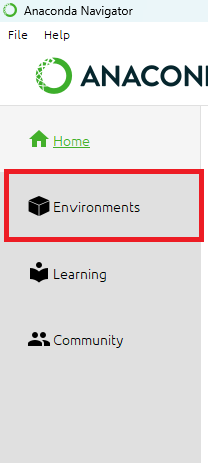
起動したら左側にある「Environments」を選択します。
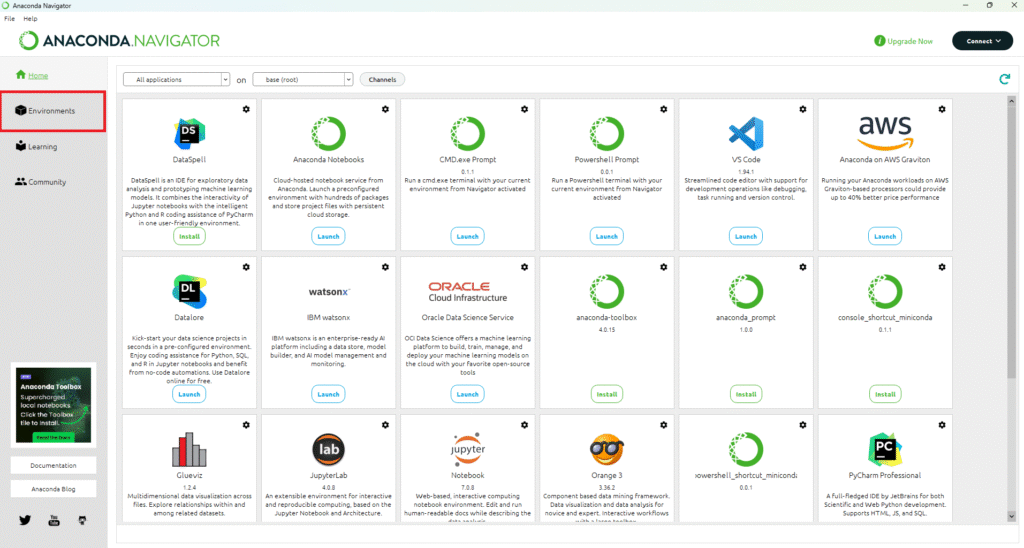
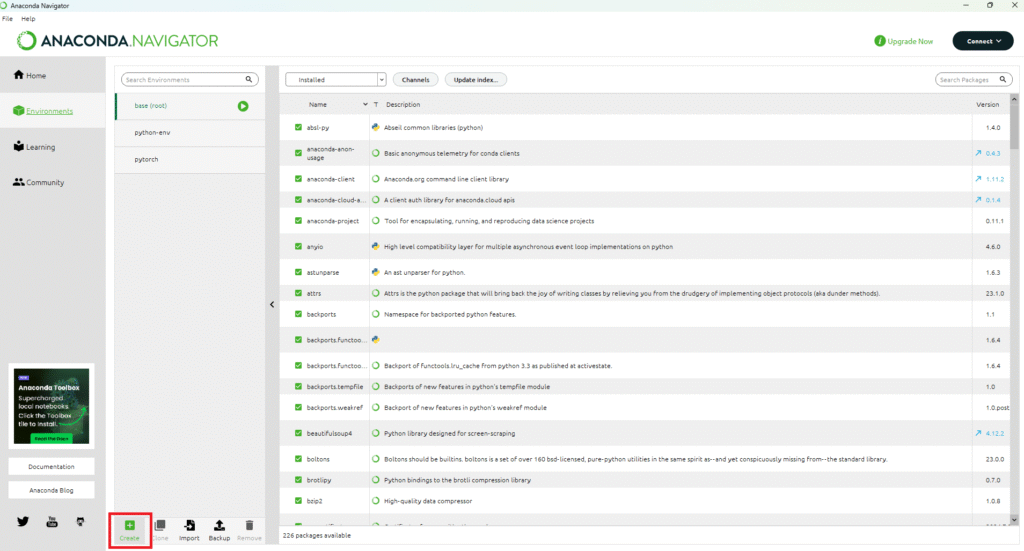
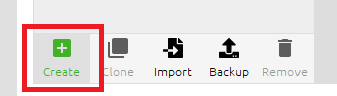
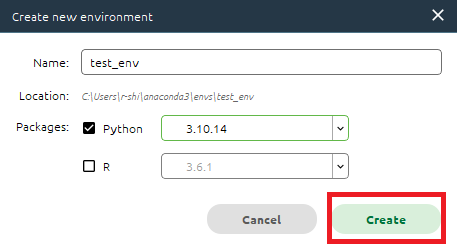
「Environments」を表示したら左下の「Create」を選択して仮想環境を作成します。
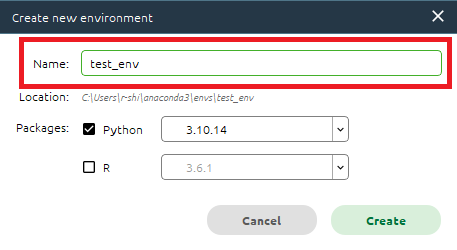
「Name」に仮想環境の名前を入力します。
今回は「test_env」という名前にしました。
次にインストールするPythonのバージョンを選択します。
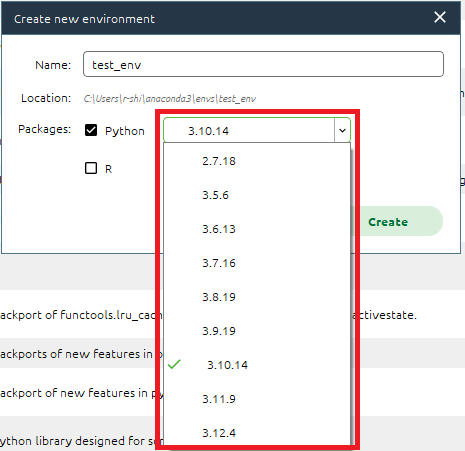
設定が完了したら「Create」を押して仮想環境を作成します。
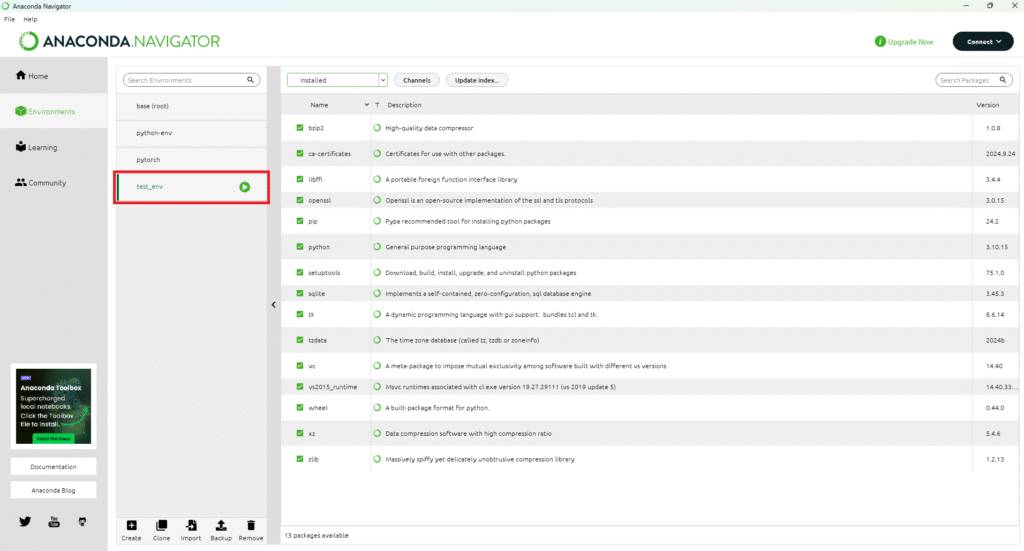
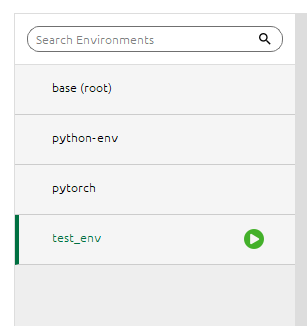
左側に作成した仮想環境「test_env」が追加されました。
3. 動作確認
Visual Studio Codeを起動して先ほど作成した仮想環境の設定を行います。
Visual Studio Codeのインストールはこちら。

まずはVisual Studio Codeを起動し、図のようにPythonファイルを作成してバージョンを表示するコードを記述します。
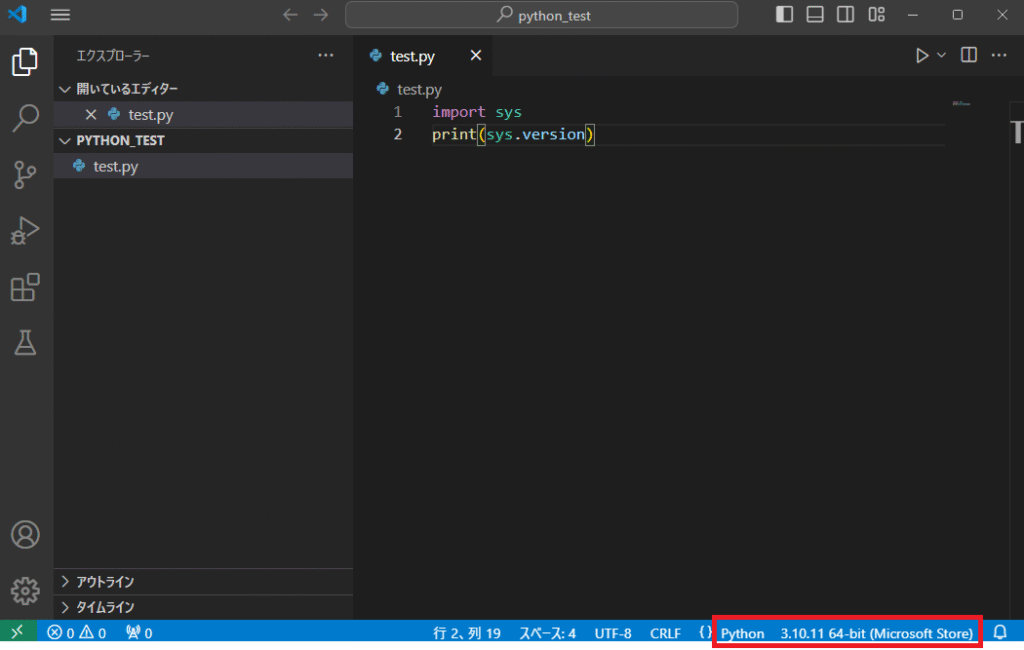
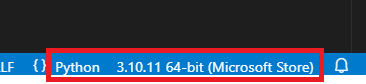
次に右下のPythonバージョンが表示されている部分をクリックします。
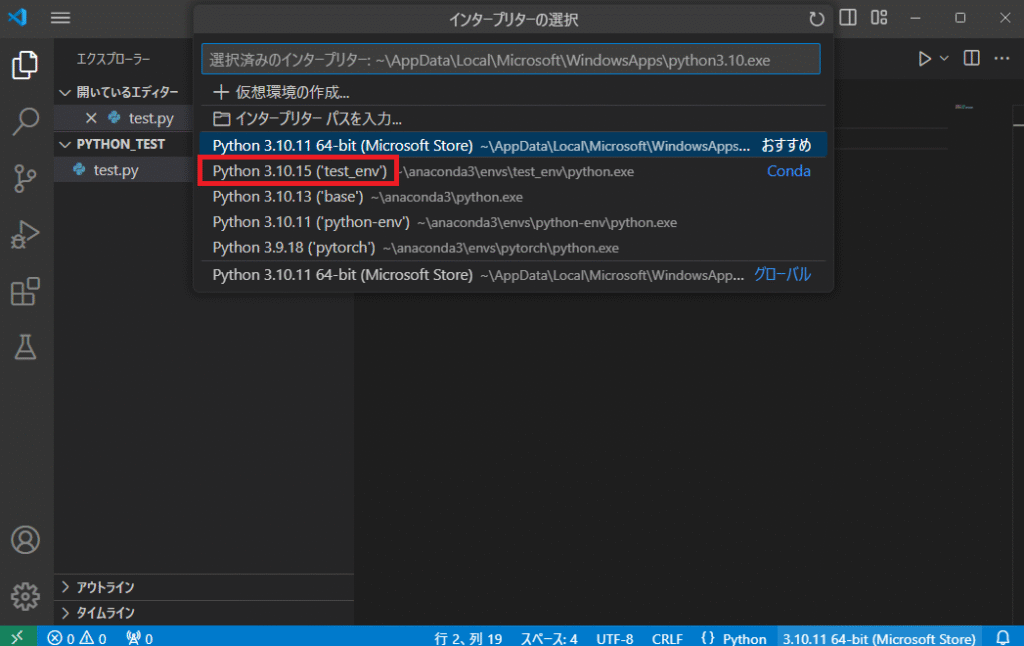
すると使用可能なPythonの一覧が表示されるので先ほど作成した「test_env」を選択します。
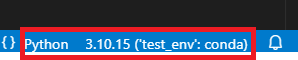
そして右下の表示が仮想環境「test_env」に変更されたことを確認します。
実行結果を確認してみます。

仮想環境のPythonのバージョンが表示されることが確認できました。
今回は以上です。


コメント