
本記事はアフィリエイト広告(PR)を含みます
今回はWindows11の環境でVisual Studio Code(VSCode)をインストールし、Pythonを使用できるように設定していきます。
1. Pythonのインストール
公式サイトからインストールする手順を別記事で書きました。
-160x90.jpg)
VS CodeでPythonを使用するにはPCにPythonがインストールされている必要があります。
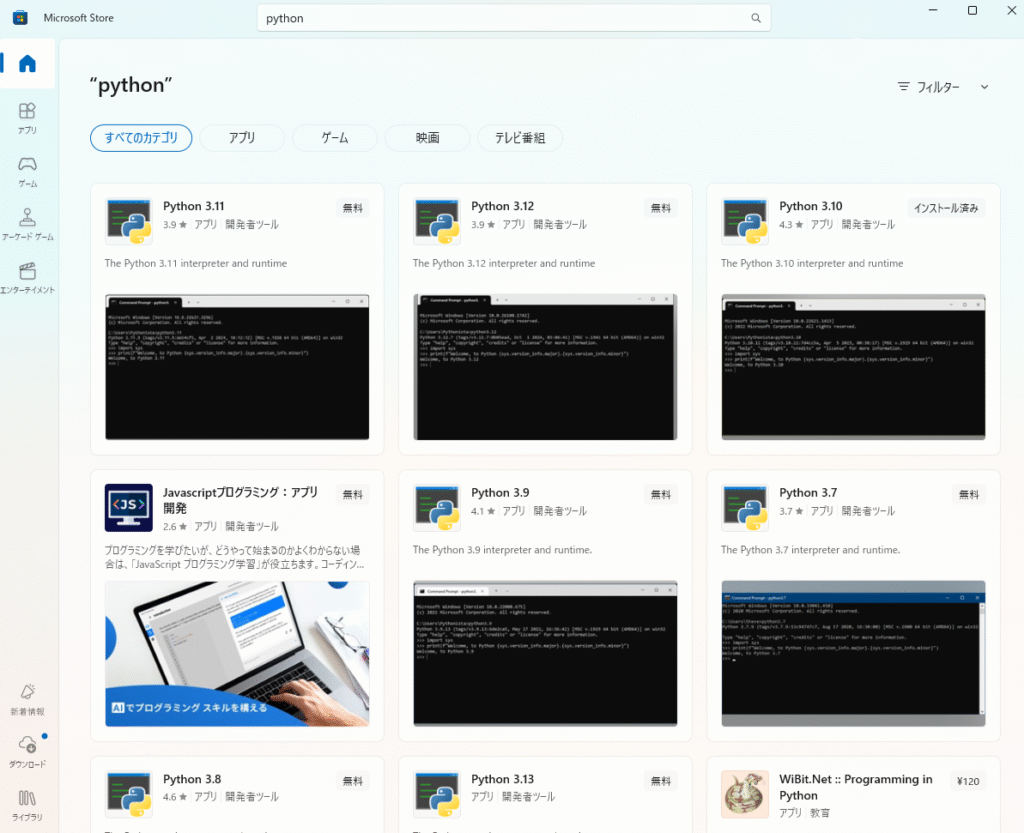
Microsoft Storeでインストールできるので任意のバージョンをインストールしてください。
Pythonをインストールしたら、コマンドプロンプトを開いて確認してみます。
以下のようなコマンドを入力し、インストールしたPythonのバージョンが表示されれば問題ありません。
python --version 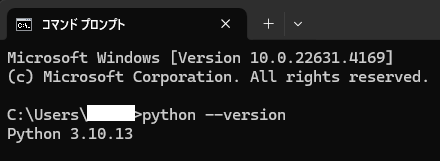
2. Visual Studio Codeのインストール
次にVisual Studio Codeをインストールします。
まず下記のURLにアクセスし、左のWindows版をダウンロードします。
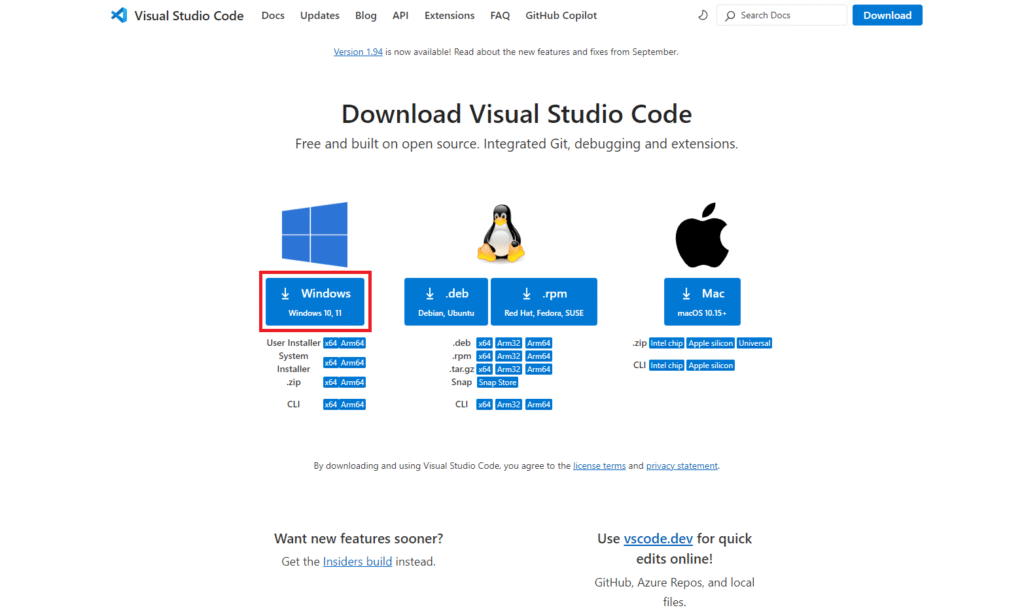
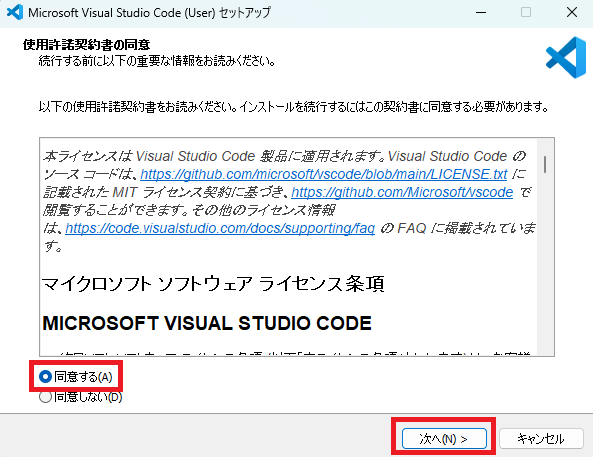
インストーラを起動すると以下の画面が表示されるので、使用許諾に同意する場合は「同意する」を選択して「次へ」を押します。
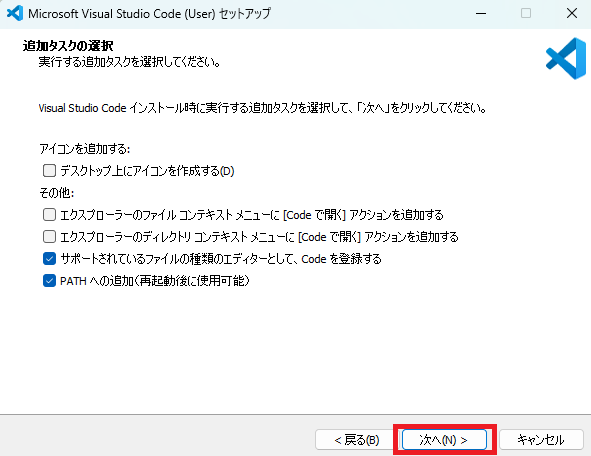
次に以下のような画面が表示されます。
「PATHへの追加(再起動後に使用可能)」にチェックが入っていることを確認し、「次へ」を押します。
「インストール」を押してインストールを開始します。
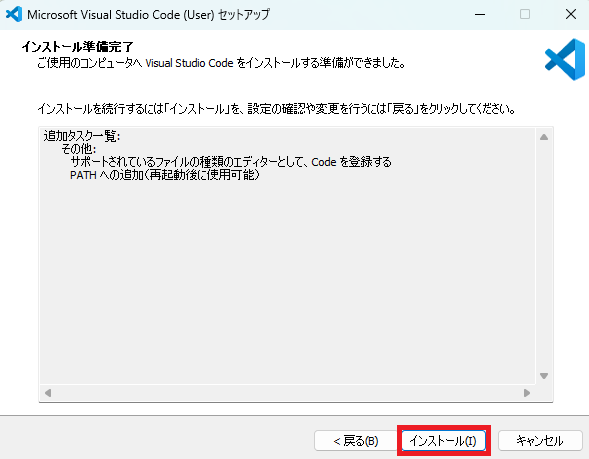
インストールが完了したら、環境変数を反映させるためPCを再起動します。
3. Visual Studio Codeの設定
3.1. 日本語化
起動した直後は英語になっているため、まずは日本語化を行います。
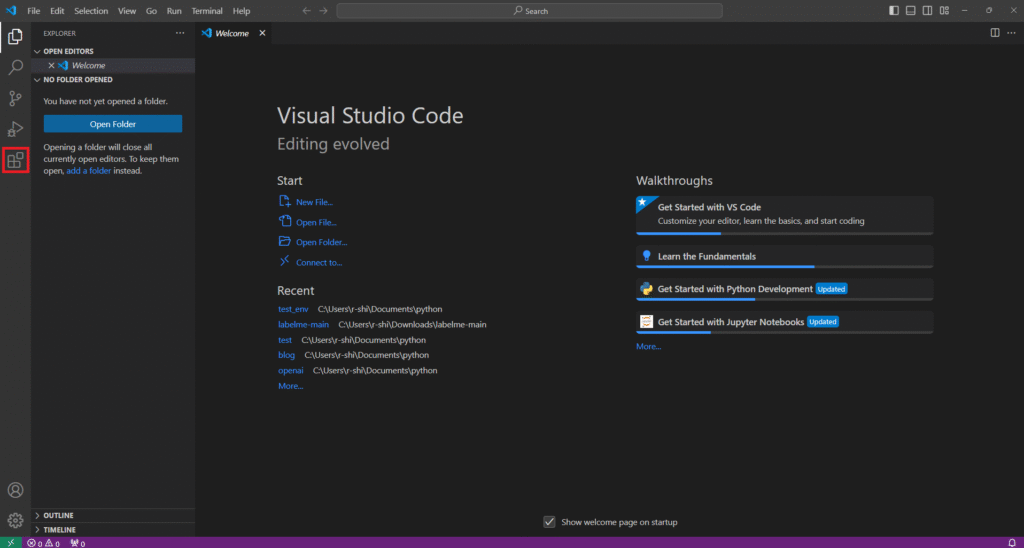
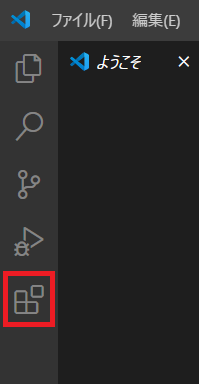
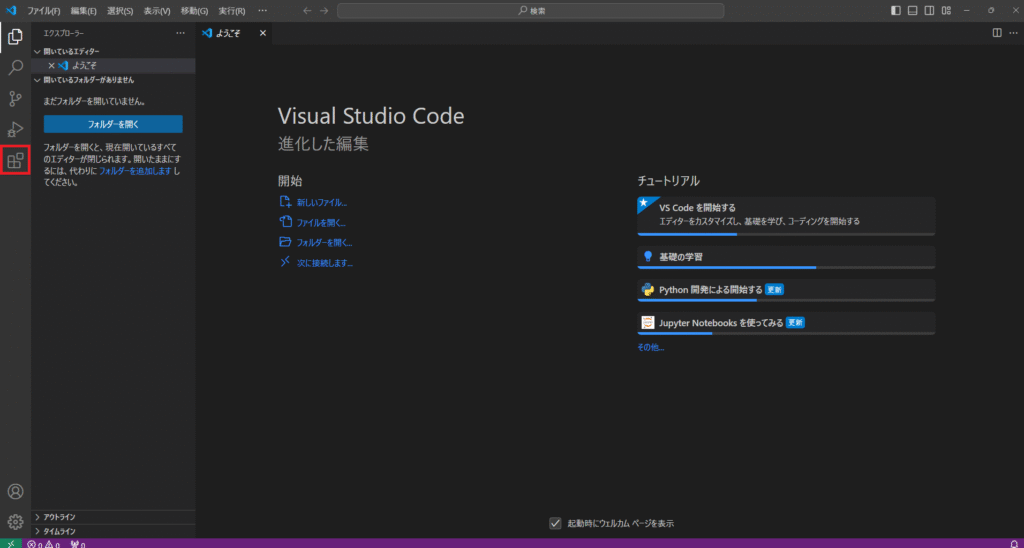
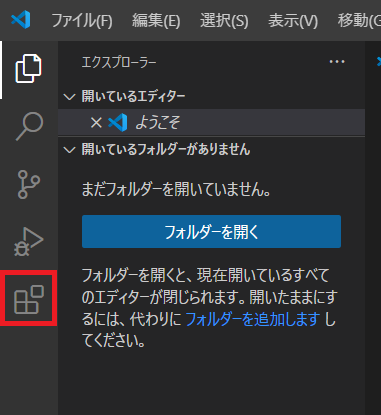
左側の赤枠で囲ったアイコンをクリックするとインストール可能な拡張機能を検索することができます。
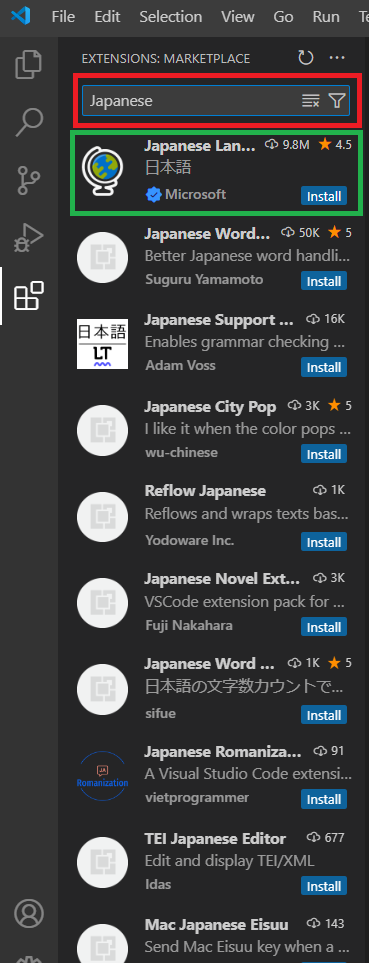
検索ウィンドウに「japanese」と入力すると日本語化用の拡張機能「Japanese Language Pack for Visual Studio Code」が表示されるのでこれをインストールします。
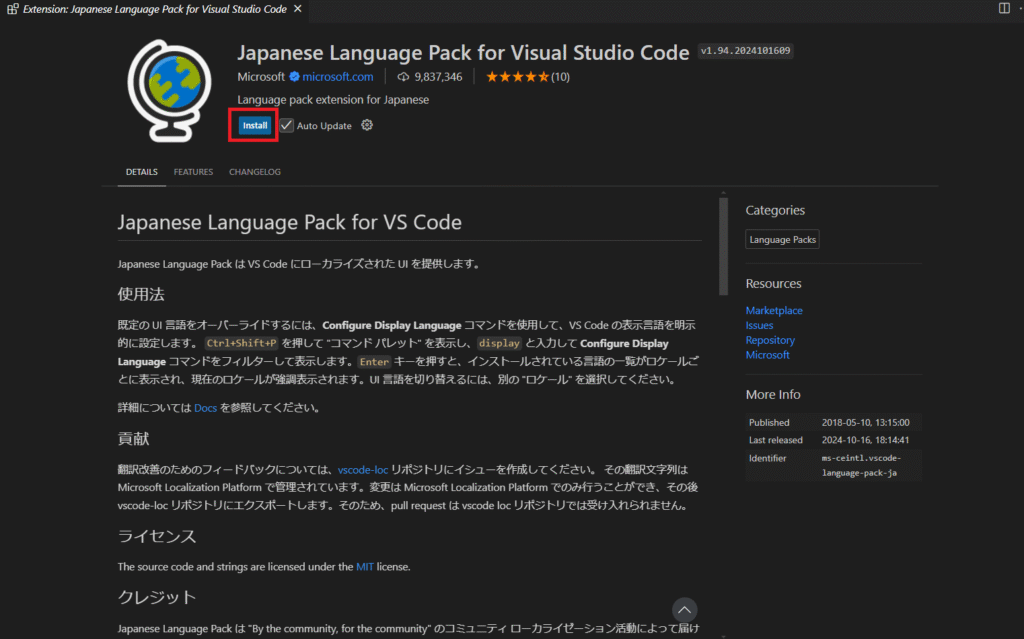
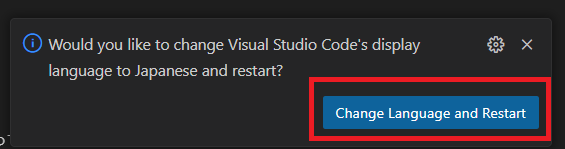
インストールが完了したら右下に以下のようなメッセージが表示されるので「Change language and Restart」を押してVisual Studio Codeを再起動します。
3.2. Python拡張機能インストール
次にPythonの拡張機能をインストールします。
PCにPythonがインストールされている状態でも、Visual Studio CodeでPythonを使用する場合は拡張機能をインストール必要があります。
ここでも先ほどと同じ手順で拡張機能検索画面を表示します。
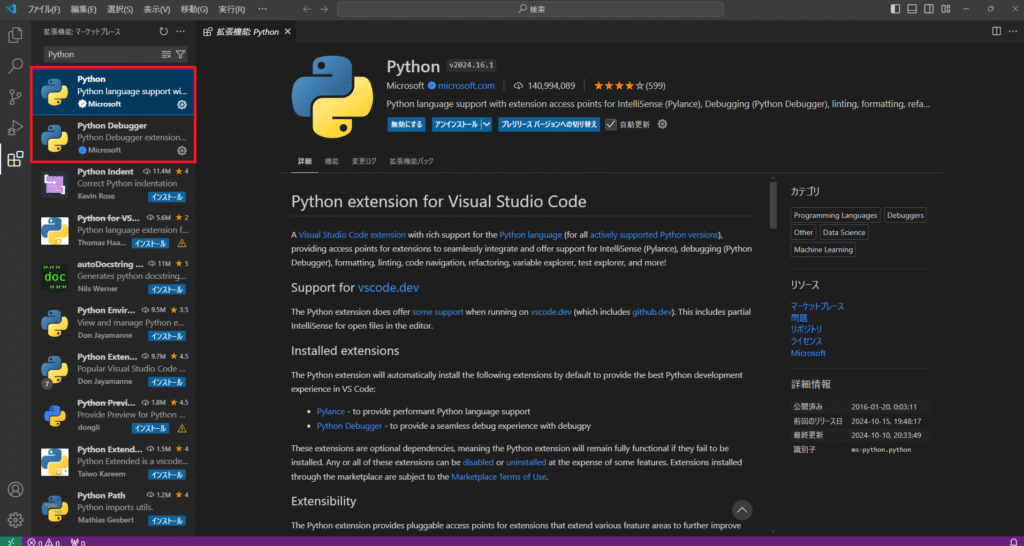
検索ウィンドウで「python」と検索し、表示された「Python」と「Python Debugger」をインストールします。
4. 動作確認
それでは実際にPythonのコードを書いて動作確認を行います。
まずは動作確認用に任意のフォルダを作成し、Visual Studio Codeで作成したフォルダを開きます。
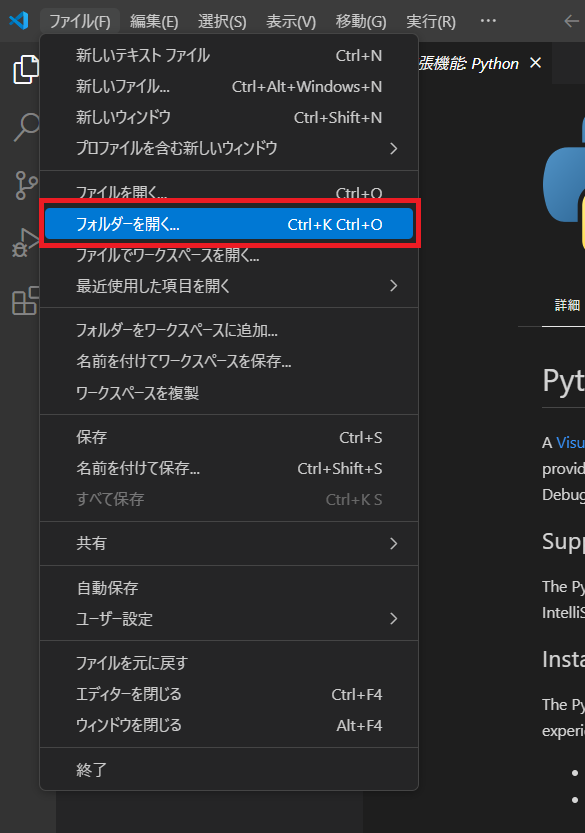
左上の「ファイル」から「フォルダーを開く」を選択し、動作確認用のフォルダを開きます。
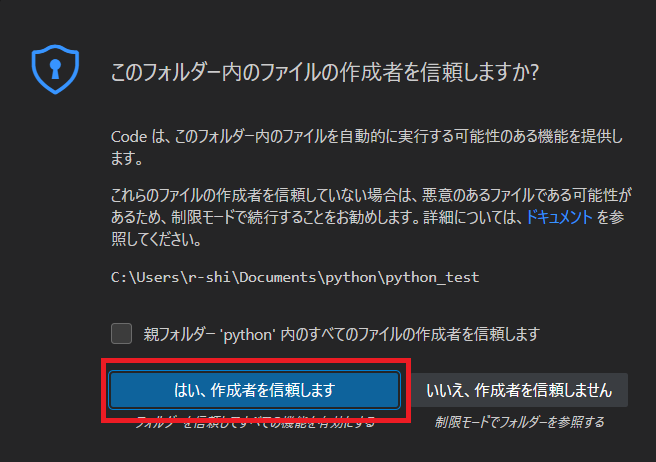
フォルダを開いたときに以下のような画面が表示されることがありますが、自分で作成したフォルダなら問題ないかと思いますので「はい、作成者を信頼します」を選択します。
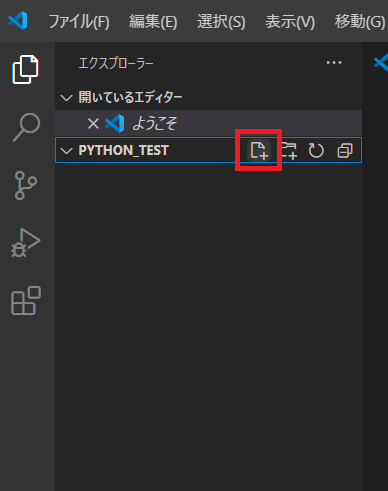
今回は「python_test」というフォルダを作成しました。
左側の赤枠で囲ったアイコンをクリックしてファイルを新規作成します(今回はtest.pyを作成しました)。
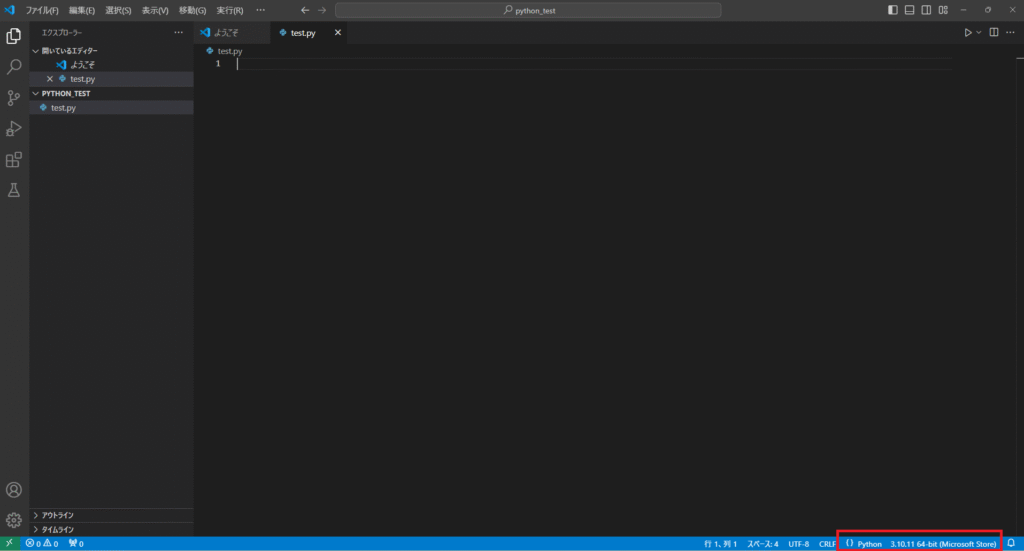
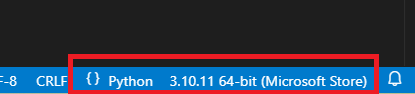
Pythonファイルを作成したら右下の表示を確認します。
設定が反映されていればインストールされているPythonのバージョンが表示されていると思います。
次に以下のコードでPythonのバージョンを確認してみます。
import sys
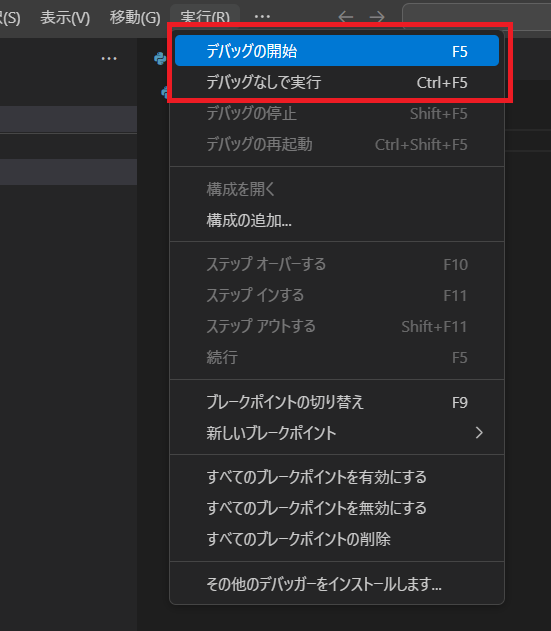
print(sys.version)「実行」の中の「デバッグの開始」または「デバッグなしで実行」を選択します(今回は「デバッグの開始」を実行)。
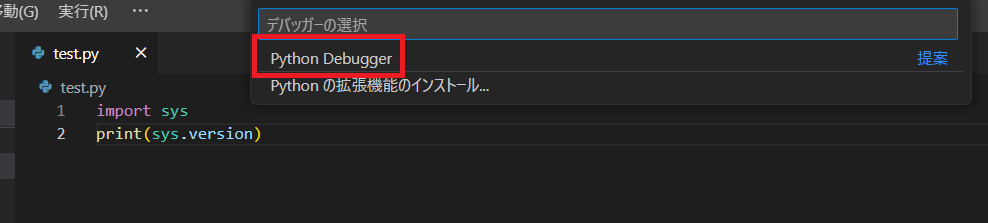
初回実行の場合は以下のような画面が表示されると思いますので、「Python Debugger」→「Pythonファイル」を選択します。

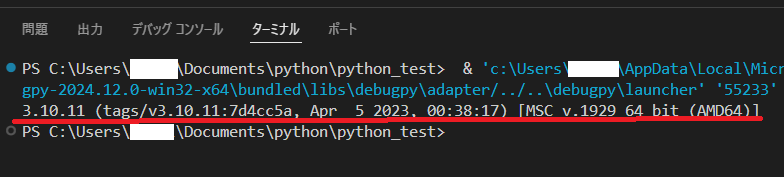
実行結果はこちら。
インストールされているPythonのバージョンが表示されたら成功です。
今回は以上です。


コメント