
本記事はアフィリエイト広告(PR)を含みます
GitHub DesktopやTortoiseGit、TortoiseSVNなどでリポジトリを管理していると、エクスプローラー上のファイルやフォルダの左下にアイコンが表示されると思います。

これによってファイルやフォルダの同期状態が一目でわかるので便利ですよね?
しかし、このアイコンがいつの間にか表示されなくなっていることはありませんか?
今回はこの現象の原因と対処法について解説します。
1. アイコンが表示されない原因
エクスプローラー上に表示されるアイコンは「シェルアイコンオーバーレイ」と呼び、レジストリのShellIconOverlayIdentifiersで管理されています。
エクスプローラーにはオーバーレイアイコンの表示上限があり、登録されているうちアルファベット順で上から15個までしか読み込まれません。
アイコンが表示されなくなってしまった場合、この表示上限に引っかかってしまっているかもしれません。
2. 対処法
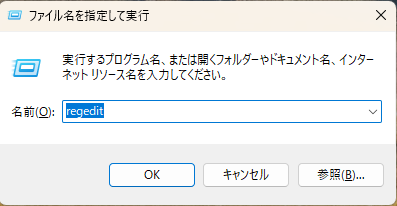
まずはWin+Rを押して「ファイル名を指定して実行」ウィンドウを起動し、regeditと入力してレジストリエディタを起動します。
レジストリエディタが起動したら、検索バーに以下のキーを入力してEnterを押します。
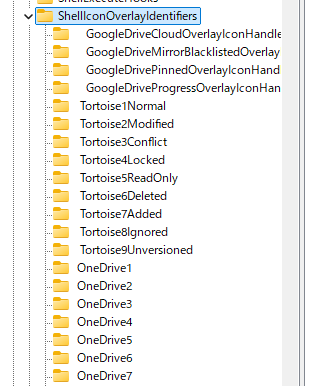
HKEY_LOCAL_MACHINE\SOFTWARE\Microsoft\Windows\CurrentVersion\Explorer\ShellIconOverlayIdentifiersShellIconOverlayIdentifiersに登録されているキーの一覧が表示されます。
この中で上から15番目までに入っていないアイコンは読み込まれず、対応するアイコンは表示されません。
では、どうすればよいのでしょうか?
登録されているキーは名前が変更できるので先頭の文字を変えて優先度を上げてしまえばいいのです。
優先度を上げたいキーで右クリック→名前の変更を選択します。
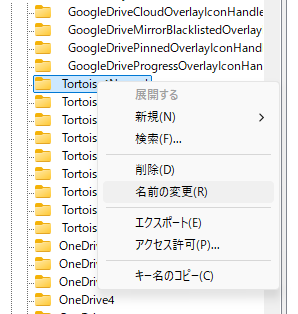
アルファベットよりスペースのほうが優先されるので、スペースを入れてしまうのが一番手っ取り早いと思います。
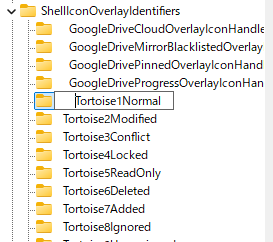
そしてF5で更新すると名前を変更したキーが先頭に来ました。
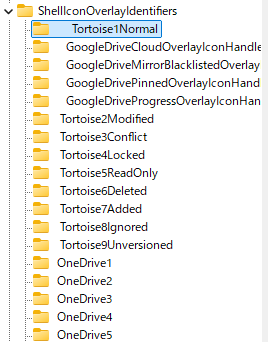
最後にPCを再起動するか、以下のコマンドでエクスプローラーを再起動すると反映されます。
taskkill /f /im explorer.exe && start explorer.exe3. まとめ
今回はエクスプローラーにアイコンが表示されない場合の対処法についてご紹介しました。
GitやSVNのアイコンが消えると管理されているファイルが分からなくなるのでなるべく優先度を上げておきたいですね。
余談ですが私の仕事用PCではOneDriveがスペースを入れまくっていたせいでGitもSVNもアイコンが表示されなくなってしまっていました。
同じような現象に悩まされている方がいたら試してみてください。
4. 参考サイト
・How do I manage ShellIconOverlayIdentifiers in the registry?
https://learn.microsoft.com/en-us/answers/questions/4868389/how-do-i-manage-shelliconoverlayidentifiers-in-the
・ファイル隅の小さなアイコン、その座をめぐる熾烈な争いと「OneDrive」のセコいやり口が話題に
https://forest.watch.impress.co.jp/docs/serial/yajiuma/2089518.html


コメント