

本記事はアフィリエイト広告(PR)を含みます
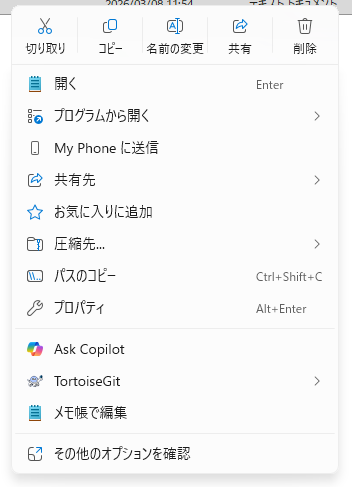
Windows11では右クリックのメニュー(コンテキストメニュー)が簡略化されて「その他のオプションを確認」を押さないと他の項目が選べなくなっています。
コピーや切り取りの項目も未だに探してしまいます。
正直面倒くさいですよね?
今回はこの右クリックで表示されるメニューをWindows10仕様に戻す手順についてまとめました。
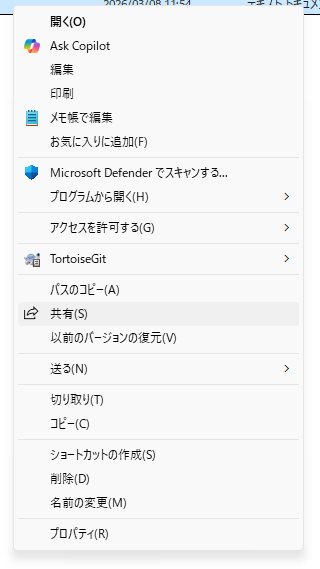
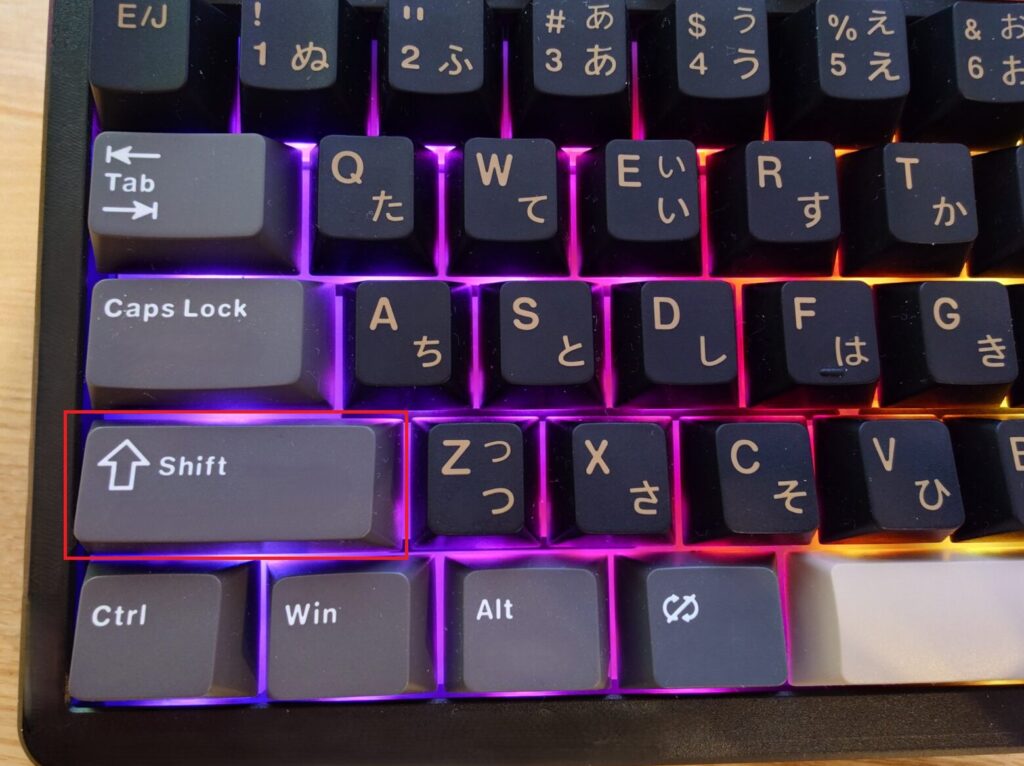
1. SHIFTキーを押しながら右クリック
SHIFTキーを押しながら右クリックすればWindows10仕様のメニューが表示されます。
※この方法は毎回SHIFTキーを押す必要があります。
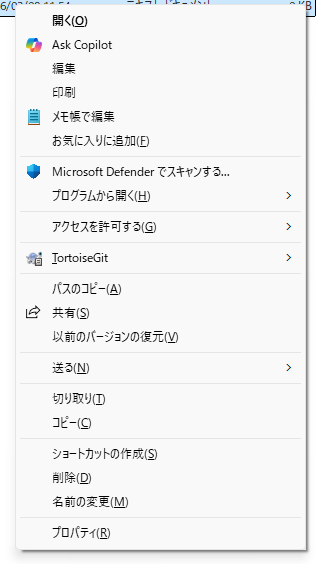
2. レジストリの書き換え
次にレジストリエディタで直接書き換えて右クリックメニューの仕様を変更する方法についてです。
2.1. 右クリックメニューをWindows10仕様に変更
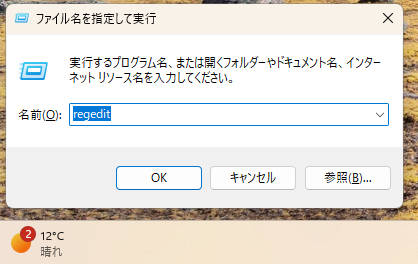
まずはWinキーを押しながらRキーを押すと左下に「ファイル名を指定して実行」メニューが表示されるので、
regeditと入力してレジストリエディタを開きます。
※ レジストリエディタを開くときに管理者権限を求められる場合があります。
レジストリエディタを開いたら、以下のパスを入力してEnterを押します(コピー推奨)。
HKEY_CURRENT_USER\Software\Classes\CLSID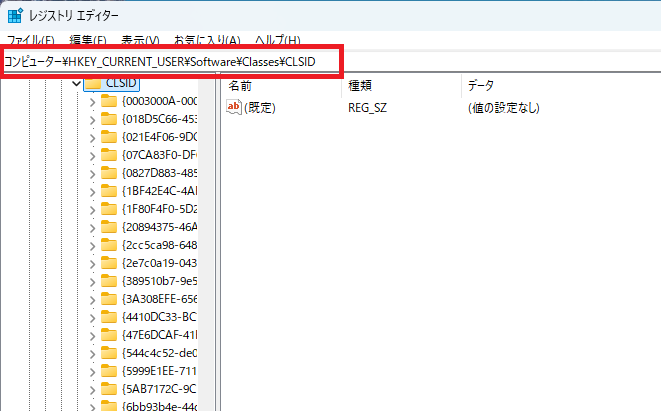
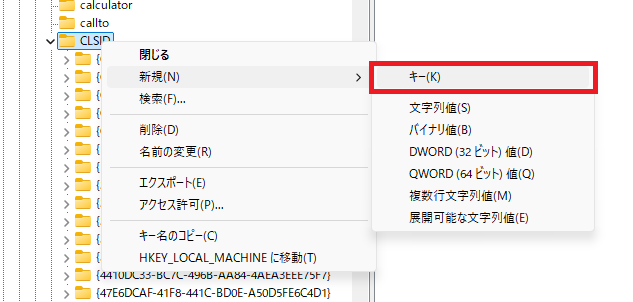
次にCLSIDで右クリックし、新規→キーを選択します。
キーが追加されたら、以下の名前に変更します。
{86ca1aa0-34aa-4e8b-a509-50c905bae2a2}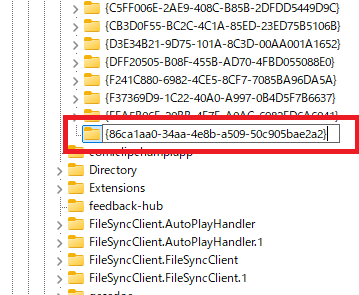
先ほど追加したキーでも同じように右クリックから新規→キーを追加します。
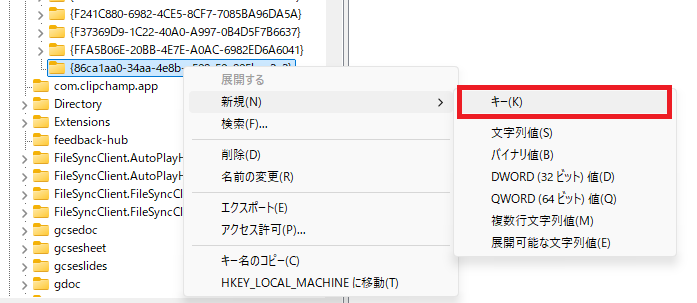
そして追加したキーは以下の名前に変更します。
InprocServer32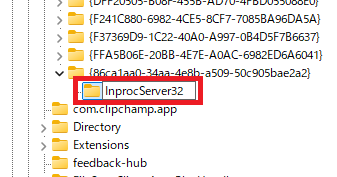
この時、InprocServer32の中が以下のようになっていることを確認します。
| 名前 | 種類 | データ |
|---|---|---|
| 既定 | REG_SZ | (値の設定なし) |

既定の項目を右クリックし、修正を選択します。
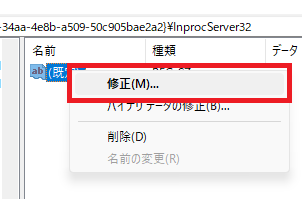
そして何も入力せずにOKを押します。
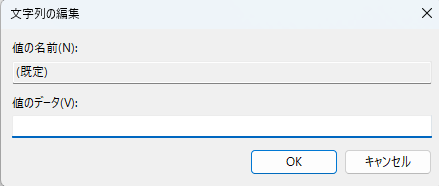
するとデータは空白になるはず。
| 名前 | 種類 | データ |
|---|---|---|
| 既定 | REG_SZ |
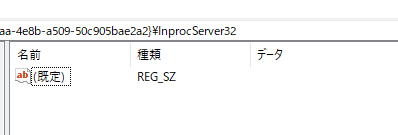
これで設定は完了です。
最後にレジストリエディタを終了し、PCを再起動して右クリックメニューがWindows10仕様に変更されていることを確認します。
2.2. 右クリックメニューをもとに戻す
Windows10仕様に変更した右クリックメニューをもとに戻すには、先ほど追加したキーを削除します。
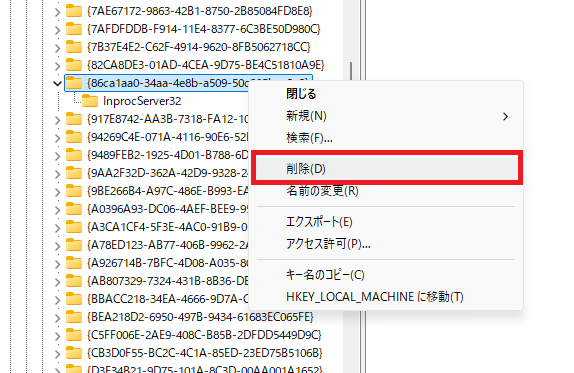
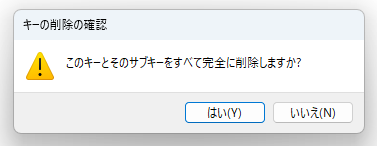
3. コマンドプロンプトから変更(おすすめ)
レジストリエディタを触りたくない、もしくは触れない方はこちらの方法がおすすめです。
コマンドプロンプトを使用した方法であれば、管理者権限とPC再起動不要で右クリックメニューの仕様が切り替えられます。
まずはタスクバーからcmdと入力してコマンドプロンプトを開いてください。
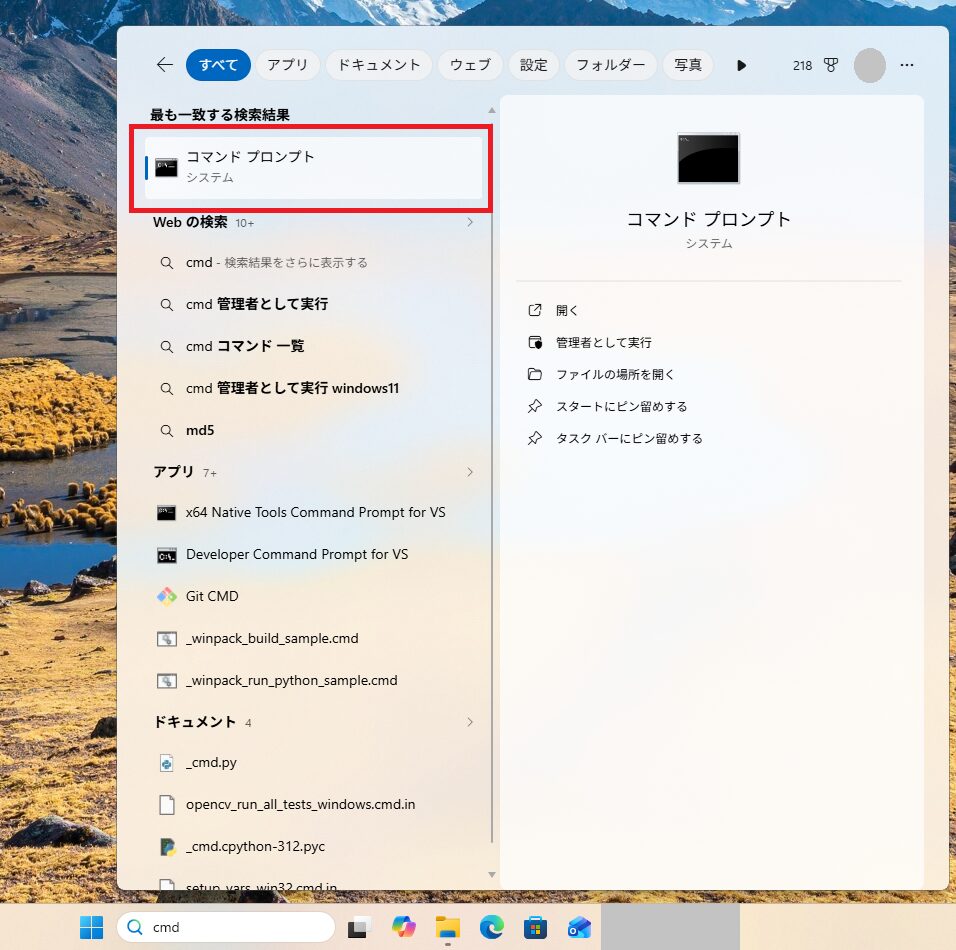
3.1. 右クリックメニューをWindows10仕様に変更
こちらのコマンドを入力してください。
reg add "HKCU\Software\Classes\CLSID\{86ca1aa0-34aa-4e8b-a509-50c905bae2a2}\InprocServer32" /f /ve & taskkill /f /im explorer.exe & start "" explorer.exeこちらはレジストリキーを追加してからエクスプローラーを再起動するコマンドです。
画面が真っ暗になるのが不安な方はこちらのコマンドを実行した後にPCを再起動してください。
reg add "HKCU\Software\Classes\CLSID\{86ca1aa0-34aa-4e8b-a509-50c905bae2a2}\InprocServer32" /f /ve3.2. 右クリックメニューをもとに戻す
レジストリキーを削除して右クリックメニューをもとに戻すコマンドはこちらです。
reg delete "HKCU\Software\Classes\CLSID\{86ca1aa0-34aa-4e8b-a509-50c905bae2a2}" /f & taskkill /f /im explorer.exe & start "" explorer.exeこちらも同じく、画面が真っ暗になるのが不安な方はこちらのコマンドを実行した後にPC再起動してください。
reg delete "HKCU\Software\Classes\CLSID\{86ca1aa0-34aa-4e8b-a509-50c905bae2a2}" /f4. まとめ
今回は右クリックメニューをWindows10仕様に変更する方法を3種類紹介しました。
レジストリエディタから直接キーを追加するメリットはないのでコマンドプロンプトで切り替える方法がおすすめです。
ちなみに、レジストリエディタから変更した後もこちらのコマンドプロンプトでエクスプローラーを再起動すればPCの再起動は不要です
※ 一瞬画面とタスクバーが消えるので不安な方はPC再起動のほうがいいかもしれません。
taskkill /f /im explorer.exe & start "" explorer.exe今回は以上です。
5. 参考サイト
・Windows 11の右クリックを“旧コンテキストメニュー”に戻す方法(再起動不要)
https://qiita.com/oharu121/items/e526b8f3dfc66c122d41
・Windows 11の右クリックメニューを以前の仕様に戻す方法を紹介
https://licensecounter.jp/win_migration/blog/aab41de138518a80d873fe641870fd0f3446a0ce/


コメント