
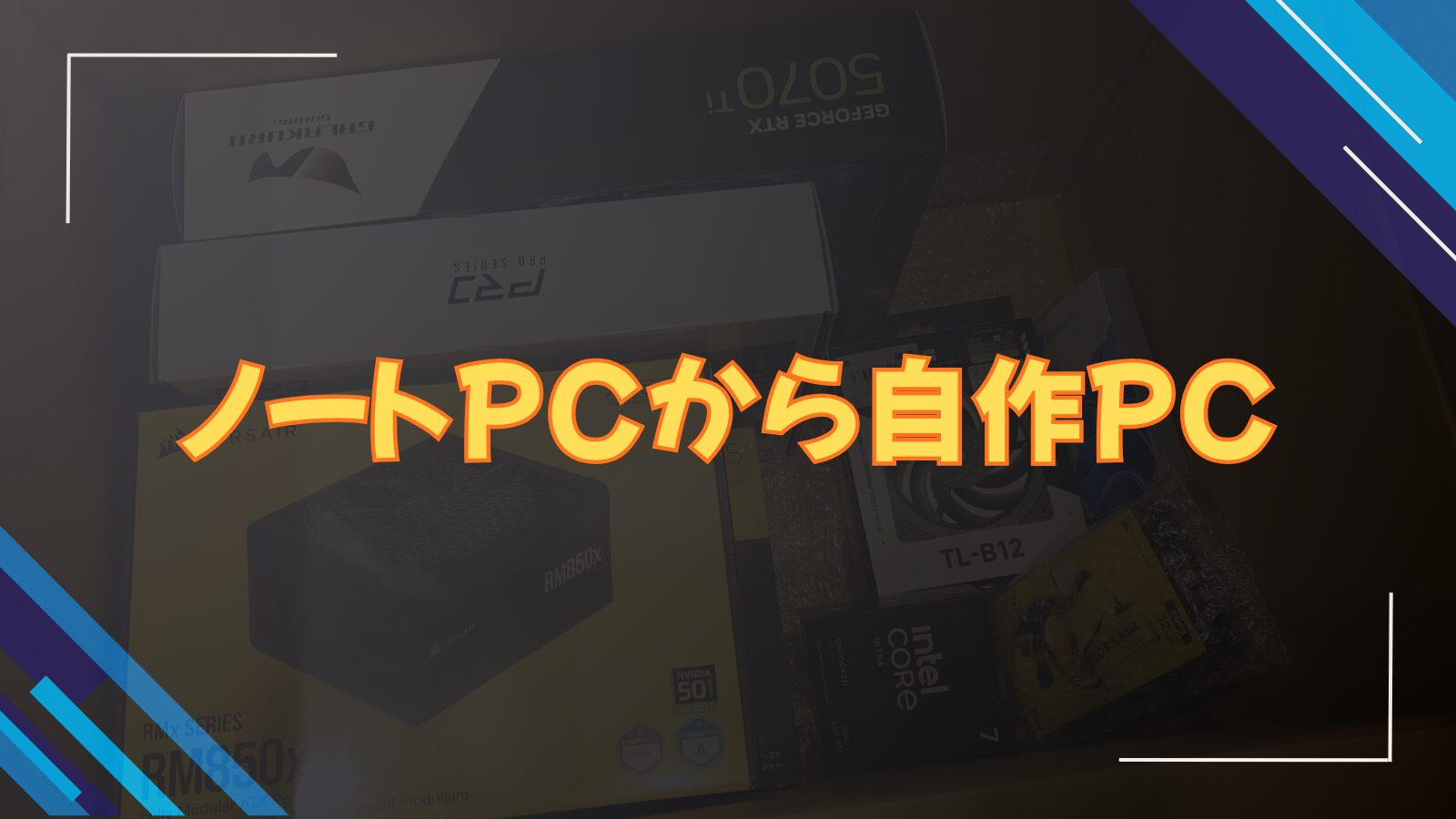
本記事はアフィリエイト広告(PR)を含みます
今から約7年前(2018年)、18万円でDELLのノートPCを買いました。
Dell Inspiron 7370
- CPU : Intel Core i7-8550U
- メモリ : 16GB
- SSD : 512GB
2018年当時としてはCPUが最新、メモリやSSDも大容量でかなりハイスペックなPCでした(会社で支給されていたPCのメモリは8GB)。
このノートPCを約7年間使い続けました。
ここ1〜2年は起動中に謎の異音が出るようになり、ACアダプターなしではすぐにバッテリー切れを起こすなどいつ壊れてもおかしくない状態でした。
とはいえ、安い買い物ではないのでなかなか踏ん切りがつかなかったのですが、ここ最近PCパーツ価格高騰の兆しが見えてきたので思い切って買い換えることにしました。
1. なぜ自作PCなのか
元々持ち運ぶこともあったのでノートPCにしたのですが、最近は据え置きになっていたのでノートじゃなくてもいいなと思ったのと、グラフィックボードも乗せたかったのでデスクトップPCにしました。
BTOパソコンという選択肢もありましたが今回はあえてパーツを買い集めて組み立てるほうを選びました。
- Build To Order(ビルド・トゥ・オーダー)の略
- 注文時にパーツ構成を選んで組み立ててもらう
- ショップが用意したベースの構成がありカスタマイズも可能
- 組み立て不要で動作保証付きなので初心者でも安心というメリットがある
- 組み立て済みの自作PCのようなもの
自作PCのほうが多少安くなる場合もありますが、その分自分で組み立てる必要がありますしトラブル対応も自己責任なので面倒です。
新しいPCが欲しいだけならBTOのほうがいいと個人的には思います。
それでも自作PCに手を出した理由はたった一つ。
「作りたかったから」
これだけです。
2. どこで買うか
ネット通販(Amazonや楽天)、家電量販店(ヨドバシカメラやビックカメラ)、PC専門店(ドスパラやパソコン工房)などがありますが、自作PC初心者はPC専門店の実店舗で購入したほうがいいと思います。
PCパーツは性能や価格以外にも各パーツの互換性やメーカーによる違いなども考慮する必要があるのでパーツ選びだけでもハードルが高いです。
PC専門店は家電量販店より品ぞろえが豊富で店員さんも知識があるので実際に相談しながら決めることもできます。
秋葉原のドスパラやパソコン工房も見て回りましたが、最終的には欲しいパーツがそろっていたTSUKUMO eX.で購入しました。
ちなみにTSUKUMOは初期不良以外でも交換ができる保証がつけられたりするので保証を充実させたい方にはおすすめです。
お店を見て回っていた時はCPUやGPU、メモリとSSDの容量ぐらいしか決めていなかったのですが、マザーボードやCPUクーラーなども用途や予算に合ったものを紹介してくれたので心強かったです。
特に自作PCが初めての場合は、パーツの相性や取り付け方法まで相談できる点が大きなメリットです。
3. パーツ構成
今回自作したPCの構成は以下の通りです。
※2025年12月12日購入時点の価格
| パーツ種類 | 製品名 | 価格(税込み) | 備考 |
|---|---|---|---|
| CPU | Intel Core Ultra 7 265KF (内蔵GPUなし) | ¥46,980 | K:オーバークロック可能 F:内蔵GPUなし (グラフィックボード必須) |
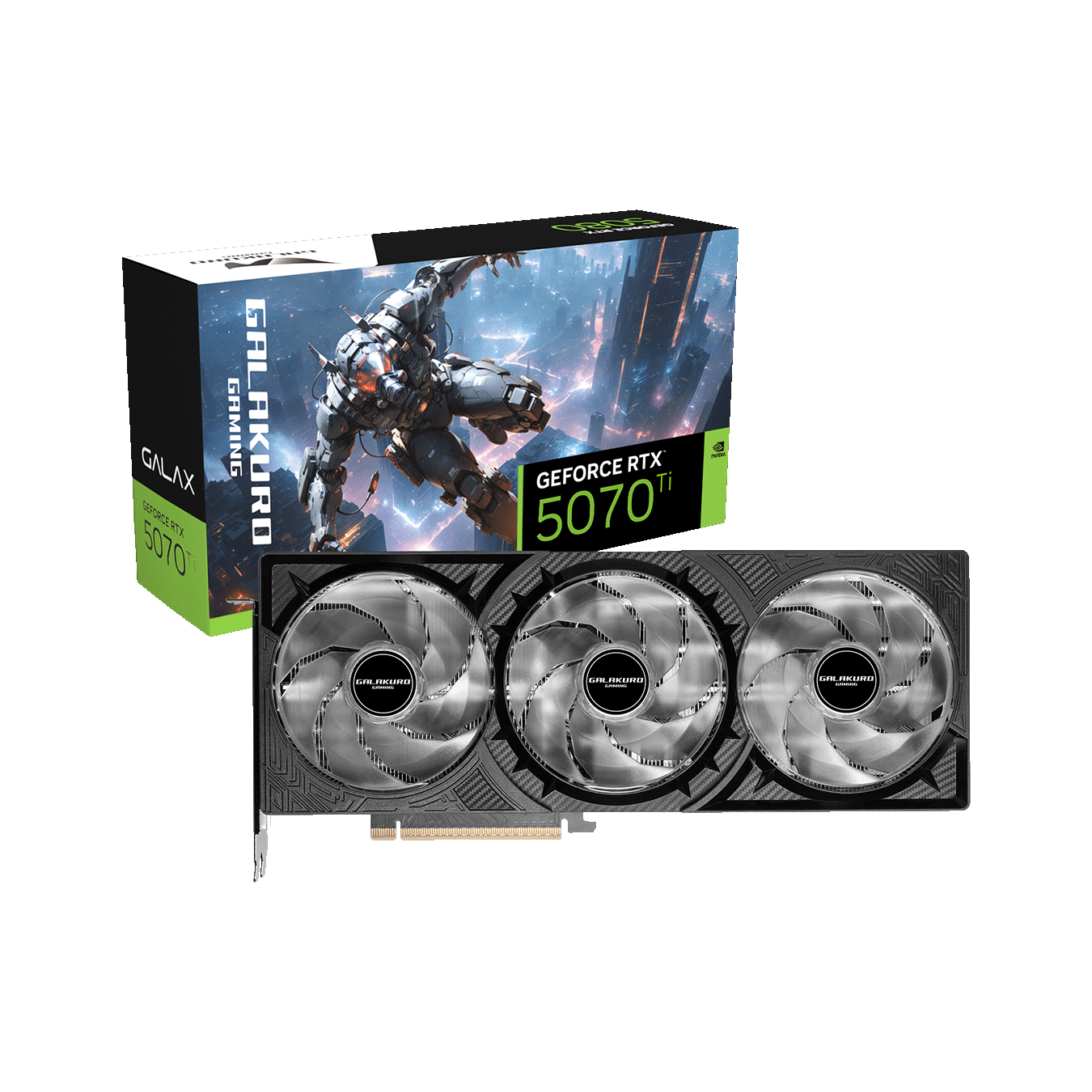
| GPU (グラフィックボード) | GG-RTX5070Ti-E16GB/OC/TP (GALAKURO GAMING) | ¥129,980 | E16GB:16GBのVRAM搭載モデル OC:工場出荷時オーバークロックモデル TP:3連ファン |
| メモリ | CORSAIR VENGEANCE DDR5 32GB(16GB×2) 5600MHz | ¥39,980 | Intel CPU最適化モデル |
| SSD | Samsung 990 PRO 2TB (PCIe 4.0 NVMe M.2 SSD) | ¥27,480 | DRAM搭載モデル |
| CPUクーラー | Corsair NAUTILUS 240 RS | ¥9,980 | 240mm簡易水冷 非RGBモデル(光らない) |
| ファン | Thermalright TL-B12 | ¥2,180 | 120mm 静圧重視ケースファン |
| 電源 | Corsair RM850x | ¥16,980 | 850W NVIDIA 50 Series Ready(ATX 3.1) = NVIDIA 50シリーズ対応 |
| マザーボード | ASRock Z890 Pro RS WiFi | ¥28,980 | CPU:Intel Core Ultraシリーズ専用 メモリ:DDR5専用 |
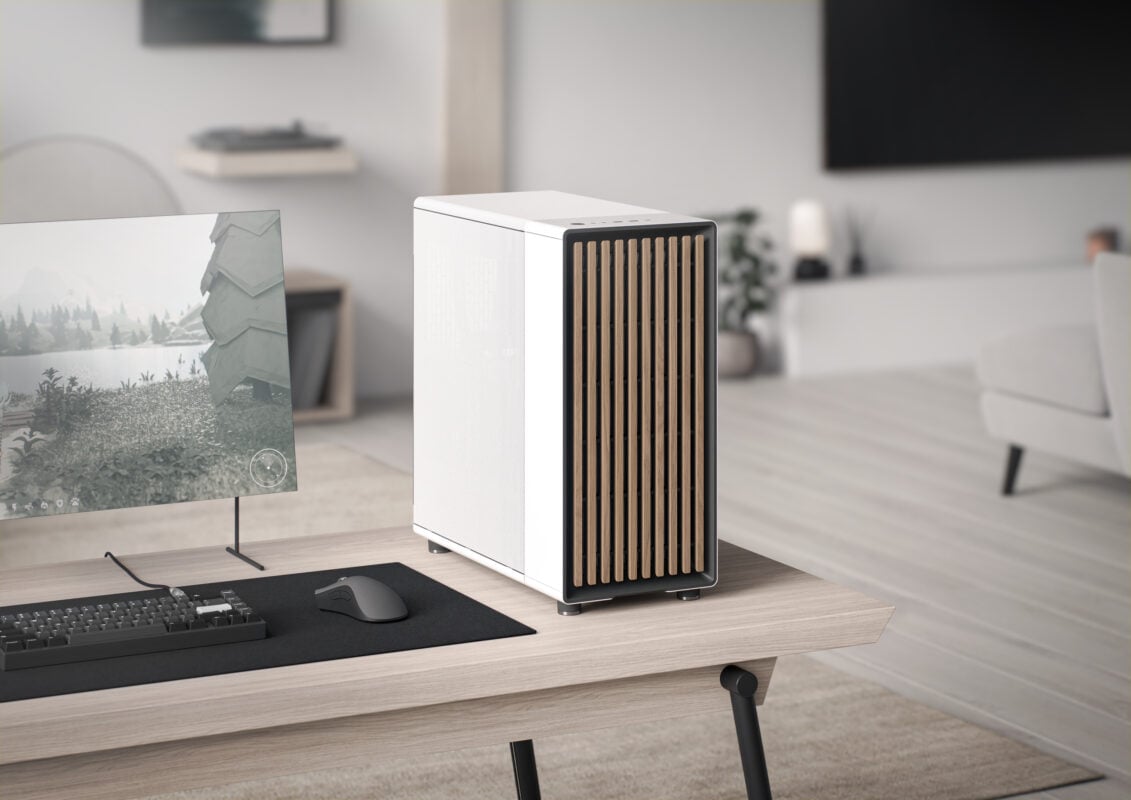
| ケース | Fractal Design North | ¥23,980 | カラー:ブラック メッシュタイプ |
その他Windows11 Homeや延長保証、送料なども入れた総額は¥348,353でした。
私はプログラミングや動画編集、機械学習や生成AIもやりたかったので汎用性を考慮してIntel CPU+個人用途としてはハイスペックなRTX5070 Tiで組みました。
SSDは1TBでもよかった気がしますが今後の値上がりも考えて2TB、メモリはすでに値上がっていたのでとりあえず32GB、唯一増設可能なので落ち着いてから必要なら買い足せばいいかと思いました。
4. 組み立て時の注意点
個人的に気になった組み立て時の注意点を挙げていきます。
4.1. CPUは素手で取り付ける
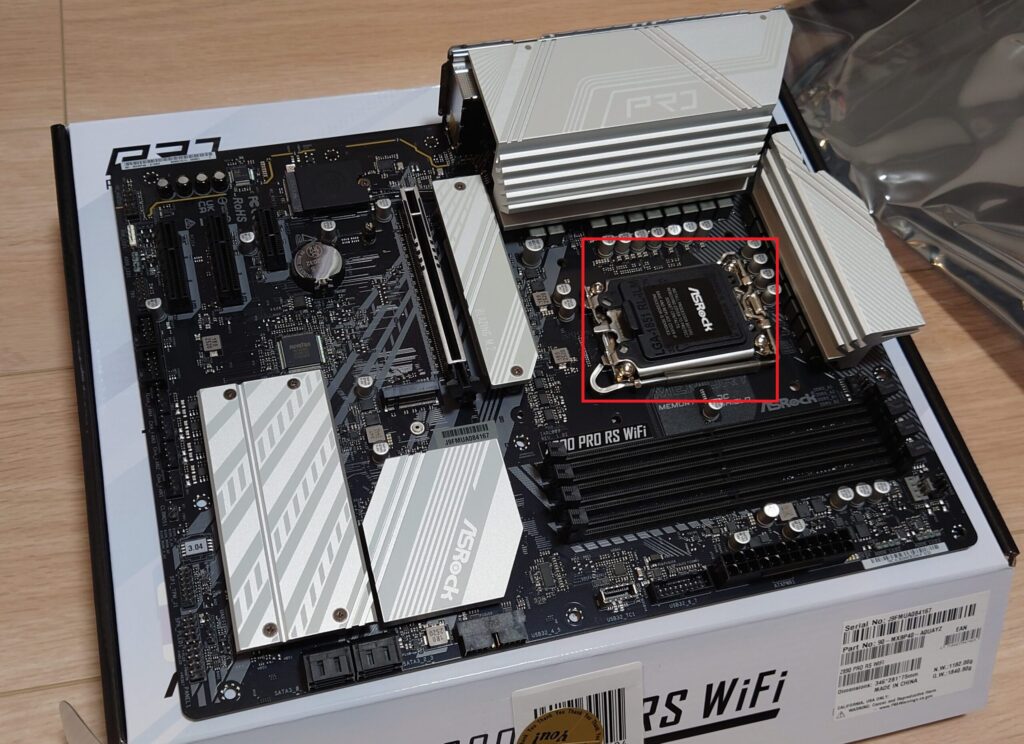
静電気が心配な方もいると思いますが、CPUに関しては軍手やゴム手袋より素手のほうが安全な場合が多いです。
CPUは特に繊細な部品なので、手袋などを使うと滑って落としてしまいマザーボードのピンを曲げてしまう危険性があります。
ちなみに私はすべて素手で取り付けました。
4.2. サーマルパットのフィルムははがす
SSD取り付け部分やCPUクーラーのフィルムをはがし忘れると温度がすぐに上がってしまい故障の原因になります。
4.3. CPUクーラーの向き
CPUクーラーのケーブルがマザーボード側に来るように取り付けないと端子に届かなくてつけなおす羽目になります。
4.4. メモリ取り付けの優先スロット
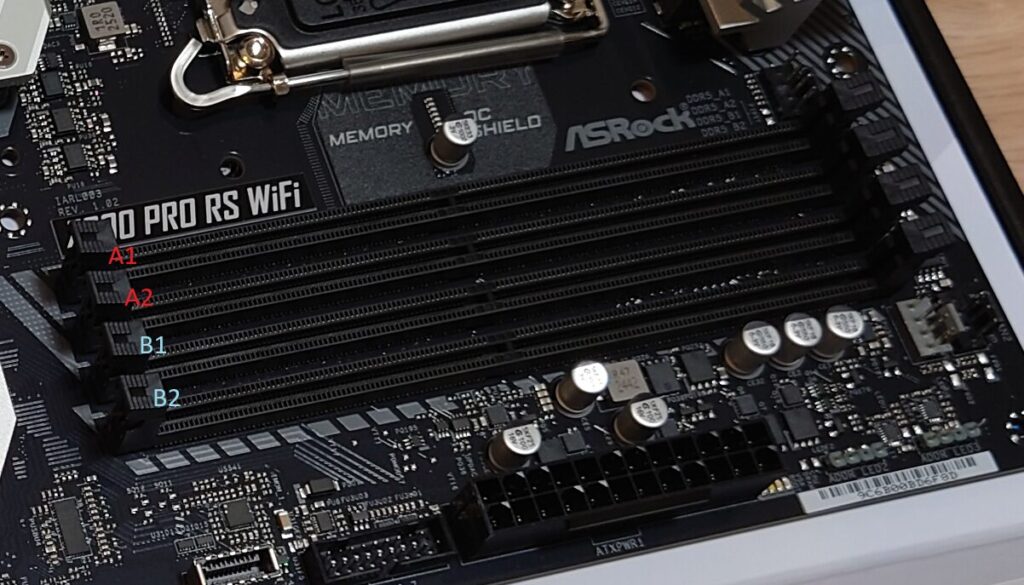
Z890 Pro RS Wifiの優先スロットはA2とB2です。メモリ2枚の場合はこの2か所にさします。
4.5. CPU電源の位置
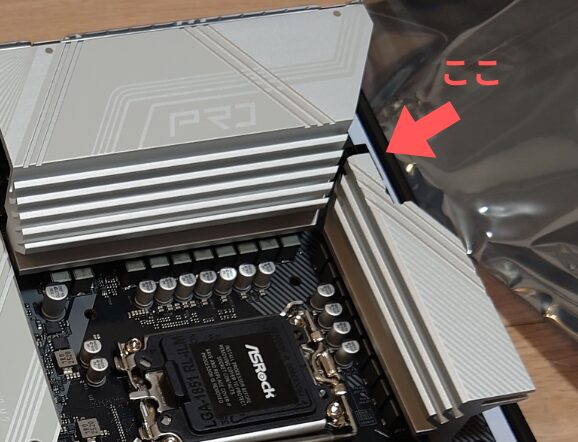
画像では見づらいですがCPU電源はマザーボードの左上にあります。配線前にCPUクーラーを取り付けてしまうと端子が隠れて配線できなくなってしまいつけなおす羽目になります。
4.6. PCケースのHD Audioが届かない
PCケース前面のヘッドホン・マイク端子を使うにはHD Audio ケーブルをマザーボードに接続する必要がありますが、今回はケーブルの長さが足りませんでした。
本来なら延長ケーブルを買って接続する必要があるのですが、マザーボードにもヘッドホンとマイクの端子はついているのでとりあえず凌げそうです。
5. 画面がつかないトラブル
PCケースに取り付ける前に一度起動するか確認したほうがいいと思いますが、私は全部組み終わってから電源を入れて起動確認を行いました。
電源を入れたらとりあえず起動してファンも回り始めました。
これは上手くいったと思ったのですが……画面がつきませんでした!
CPUは内蔵GPUがついていないためグラフィックボードがダメだった場合何も確認できません。
あとはメモリの初期不良でも画面はつかないのでとりあえず1枚ずつさしてみてもダメでした。
こういう時にはブザースピーカーを使ってデバッグするのがいいらしいのでAmazonで注文して届くのを待ちます。
PCを組んだけど画面がつかない件を会社の上司に相談してみたところ、とりあえず画面がつくかだけも確認できるようにと使っていないグラフィックボード「Geforce GT730 1GB QT」を貸してもらえました。
このグラボは補助電源いらずでマザーボードにさすだけ、動作確認済みなのでメモリなどに問題がなければ画面はつくはず。
そしてグラボを差し替えて電源を入れたところ……画面がつきました!
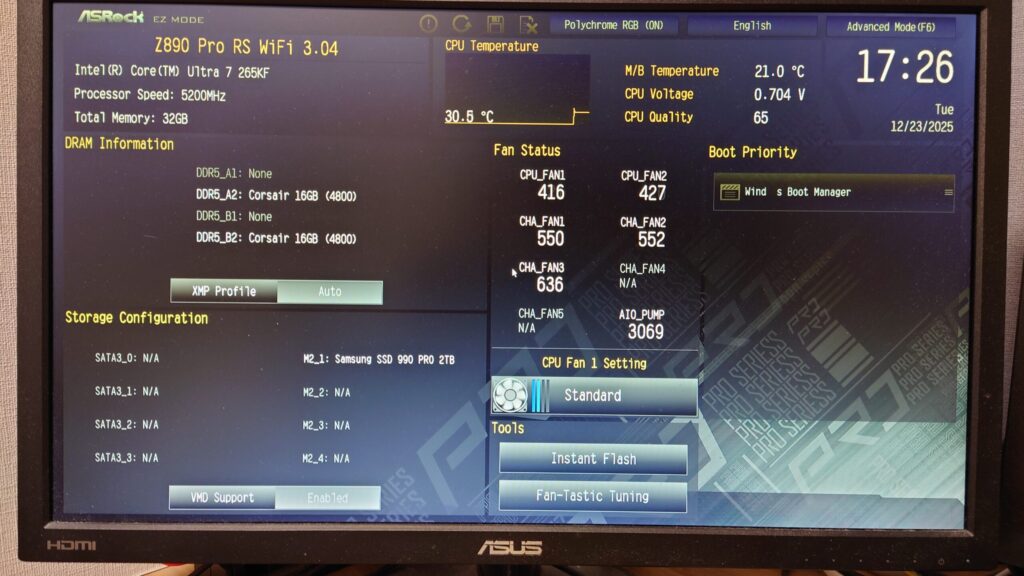
ではグラボが壊れていたのかというとそうではありませんでした。
原因はグラボがちゃんとささっていないだけでした。
サイズが大きいのでさしづらいのですが、「バキッ」という音が鳴るまでささないとダメ見たいです。
せっかく買ったブザースピーカーの出番はありませんでした。
6. まとめ
自作PCではパーツごとの保証はついてますが動作保証は誰もしてくれません。
トラブルも含めて楽しむぐらいの気持ちがあれば挑戦してみるのはありかもしれません。
パーツ購入は可能であれば実店舗で店員さんと相談しながら選ぶのが一番安心だと思います。
ただ、近くにPC専門店がない方や、どうしても通販で購入したいという方は実店舗と同様に交換保証が用意されているツクモのオンラインショップを一度チェックしてみてください。
7. 参考サイト
各構成パーツの公式サイトです。
・Intel Core Ultra 7 265KF

・GG-RTX5070Ti-E16GB/OC/TP
・CORSAIR VENGEANCE DDR5 32GB(16GB×2) 5600MHz

・Samsung 990 PRO 2TB (PCIe 4.0 NVMe M.2 SSD)

・Corsair NAUTILUS 240 RS

・Thermalright TL-B12

・Corsair RM850x

・ASRock Z890 Pro RS WiFi

・Fractal Design North

-120x68.jpg)
コメント