

本記事はアフィリエイト広告(PR)を含みます
Windows11の小ネタです。
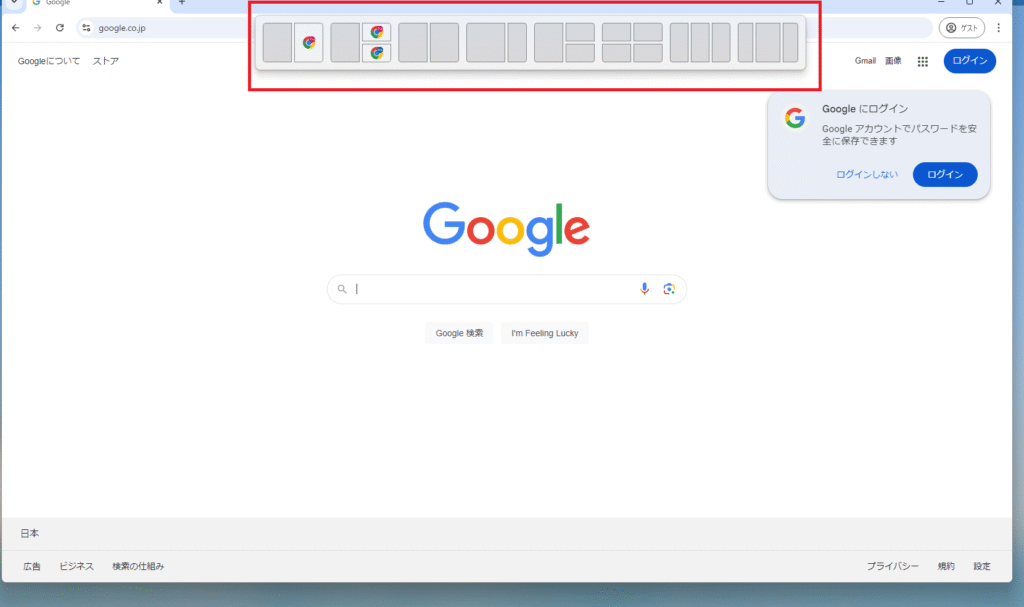
Windows11を使っている方、エクスプローラーやブラウザをマウスでドラッグして画面の上まで移動したときに出てくるこれ、邪魔じゃないですか?
今回は設定でオフにする方法をご紹介します。
1. スナップレイアウト
この機能は「スナップレイアウト」といいます。ブラウザやアプリの画面を設定したレイアウトできれいに並べてくれる機能で最大化にマウスカーソルを合わせることでもレイアウトを変更することができます。
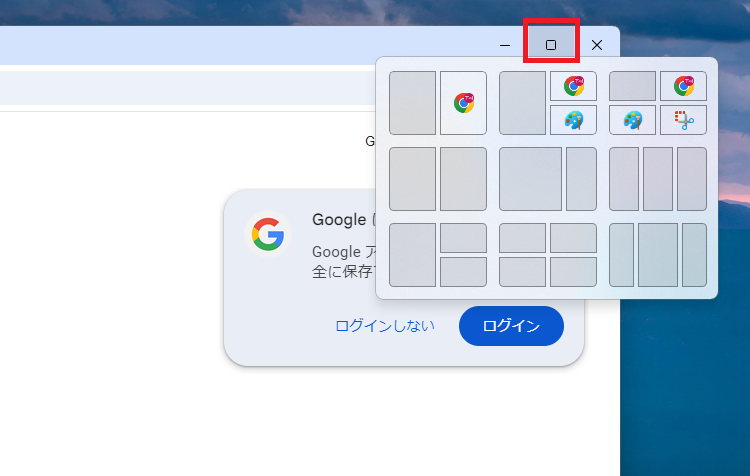
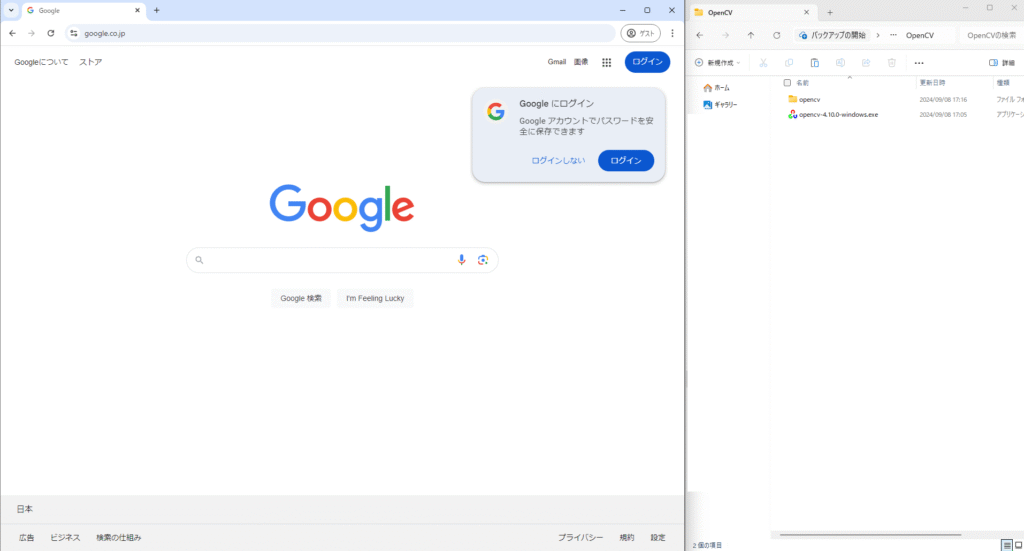
しかし、ブラウザを上に移動させたときにも出てくるので場合によっては邪魔になることもあると思います。
このスナップレイアウトは設定を変更したりオフにすることも可能です。
スポンサーリンク
2. 設定方法
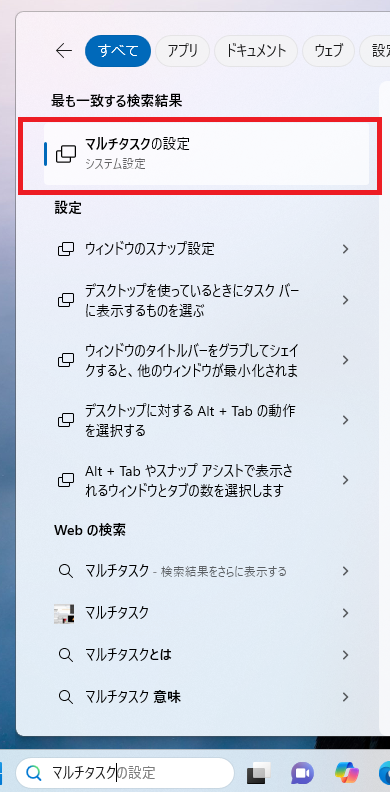
まずタスクバーで「マルチタスク」と入力し、「マルチタスクの設定」を起動します。
次にマルチタスクの「ウィンドウのスナップ」のタブを展開します。

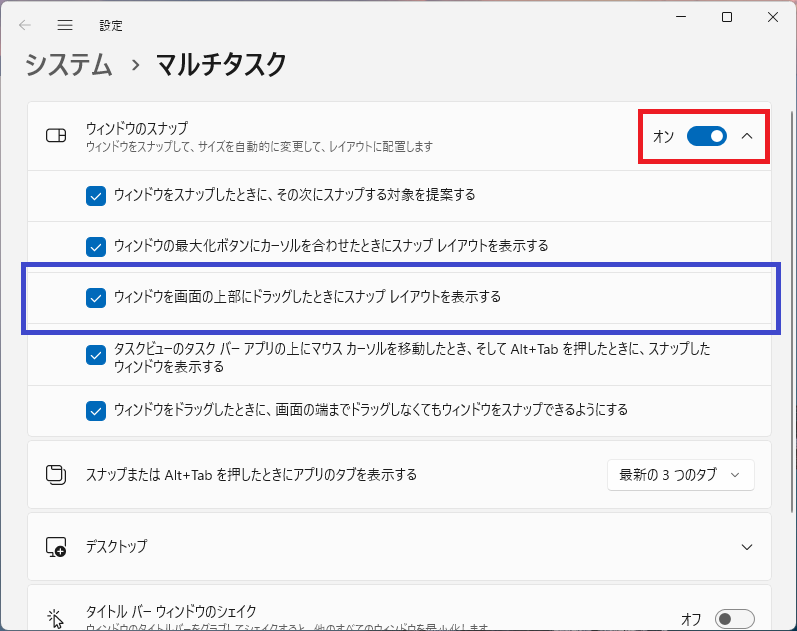
すると次のような設定項目が表示されます。
ウィンドウスナップの右側のスイッチをオフにすればスナップレイアウト自体をオフにすることもできますが、マウスドラッグ時のみオフにしたい場合は「ウィンドウを画面の上部にドラッグしたときにスナップレイアウトを表示する」のチェックを外します。今回はこのチェックを外してみます。
スポンサーリンク
3. 設定確認
設定が反映されているか確認してみます。
マウスでブラウザを上部にドラッグしてもスナップレイアウトが表示されないことが確認できました。

今回は以上です。
4. 関連書籍
リンク
スポンサーリンク


コメント