
本記事はアフィリエイト広告(PR)を含みます
もともとライブドアブログのサブドメインで始めて約2年半運営してきたのですが、先日独自ドメインの切り替えに成功したので思い切ってWordPressへ移転してみました。
WordPressは触ったことがあったのですぐ移転できるだろうと考えていましたが甘かったです。
ブログのレイアウトや設定、記事の移植などで2か月ほどかかってしまいました。
今回は前編としてライブドアブログの不満点~独自ドメイン設定までをまとめました。
1. ライブドアブログの不満点
ライブドアブログはすべての機能が無料で使えて画像のアップロードも無制限なので気軽に始めたい方にとってはいいんじゃないかと考えています。
特にPC表示ならライブドア側の広告を0にできたりレイアウトも変更できるので、HTMLやCSSの編集ができるなら意外と自由度は高いです。
ただこだわりが出てくると不便な点も多いのでいくつかピックアップしていきます。
1.1. 技術記事を書くのに向いていない
技術記事を書くにあたって最も重要なのはソースコードの書きやすさだと考えています。
また長い記事だと目次も必須ですがどちらも標準のエディターには実装されていないので必然的にHTMLで書く必要があります。
これは慣れかもしれませんがやっぱり面倒くさいです。
目次は手動で追加する必要があるので、見出しと目次のテキストがあっているか、リンクが機能しているかなど余計な確認の手間がかかります。
ソースコードもワードプレスのようにプラグインが使えるわけではないので
- HTMLで<>が使えない(タグとして認識される)ので 「< >」に置き換える必要がある
- ハイライトが使えない(一応APIやCSSでの実装はできる)
- スクロールやヘッダー、コピーボタンも自前で実装する必要がある
など不便な点が多いです。
特に1番目は変換せずにそのままコピーすると表示されない箇所が出てくるので厄介ですね。
1.2. スマホ版のCSSが触れない
PC版のレイアウトはかなり自由にカスタマイズできるのですがスマホ版はガチガチに制限されていてほぼ触れません。
PC版とスマホ版はCSSが分かれていてPC版のCSSを修正してもスマホ版は変わりません。
例えばソースコードのレイアウトを頑張ってカスタマイズしてもスマホ版には反映されません。
できるのは用意されたデザインを選ぶことだけです。
よくライブドアブログの不満として挙げられるのはスマホ版の広告が強制的に表示されることだと思います。
これに関してはすべての機能が無料で使えているのである程度割り切っています。
私のブログはPCからのアクセスがほとんどなのと他のブログに比べてアクセスが少ないのもあるかもしれませんが。
アクセスが多いと強制表示される広告も増えるらしいです。
1.3. ブログ自体を自分で管理したほうが安全
ライブドアに限らず無料ブログサービスは仕様や規約が変更されても拒否権はありません。
ブログが突然削除されるような極端な例は少ないかもしれませんが、PC版のレイアウトが制限されたり強制的に広告が表示される可能性は十分あるんじゃないかと考えています。
また、ほかのブログサービス終了のニュースを聞くたびに不安になります(今年も有名どころがサ終してしまいました…)。
今後も続けていくならこのタイミングでライブドアブログを脱出したほうがいいんじゃないかと考えて今に至ります。
2. WordPressへの301リダイレクトができない
※ 2026.02.10追記
ライブドアブログからWord Pressへの301リダイレクトはライブドア側から警告が来て使用できなくなるようです。
この方法は移転直後の一時的なリダイレクトにとどめておくほうが安全だと思われます。

ライブドアブログは独自ドメインの設定が無料でできるので、WordPressへ移転する前に一旦ライブドアブログに独自ドメインを設定しました。
ドメインは お名前.com
 で取得したのでドメイン自体には年会費がかかります(※1個目なら初年無料)
私が契約したときは1個目が初年度無料だったのでお名前.comを選びました。
WordPressへの移転を考えていたなら、最初からWordPressへ移転して301リダイレクトを設定すればいいのでは?
と思うかもしれませんが、残念ながらそれはできません。
ライブドアブログはライブドアブログ内でのみ301リダイレクトの設定ができるのです。
つまり「ライブドアのサブドメイン→ライブドアの独自ドメイン」へのリダイレクトはできますが、「ライブドアのサブドメイン→WordPressの独自ドメイン」みたいなことはできないということです。
そこで、ライブドアブログで独自ドメインを設定しサブドメインからのリダイレクトを設定しておきます。
そうすることにより「ライブドアブログのサブドメイン→WordPressの独自ドメイン」へのリダイレクトが可能になります。
3. 独自ドメインの設定手順
独自ドメインを設定しただけでは切り替わりません。ネームサーバーの設定をして初めて有効になります。
そして独自ドメインのネームサーバーはお名前ドットコムで管理されているので、ライブドアブログに設定した状態でWordPressにも同じドメインを設定することが可能です。
つまり独自ドメインの行き先はネームサーバーの設定で決まります。
3.1. お名前.comでドメイン取得
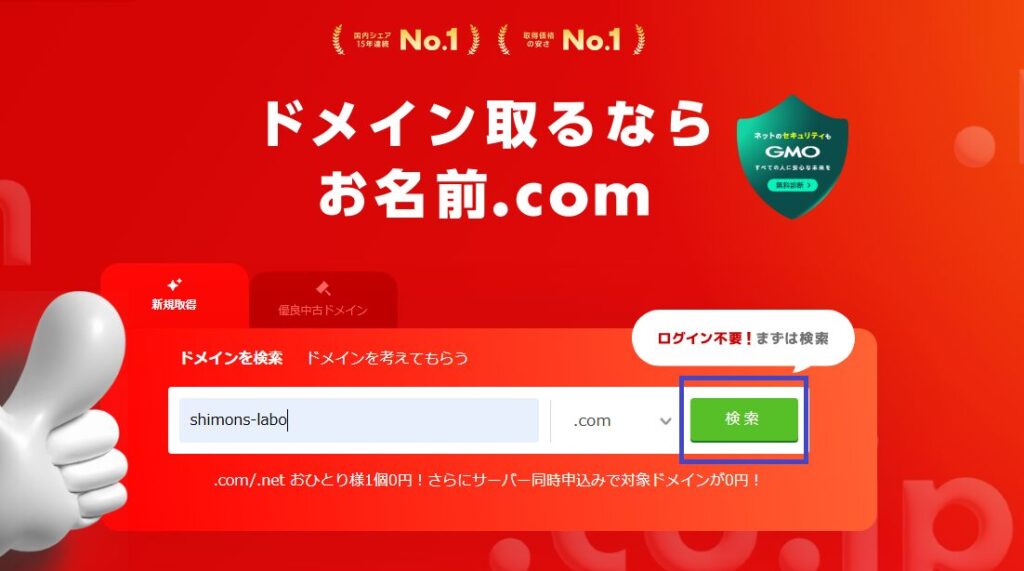
まずは お名前.com
の公式サイトで取得したいドメインを検索します。
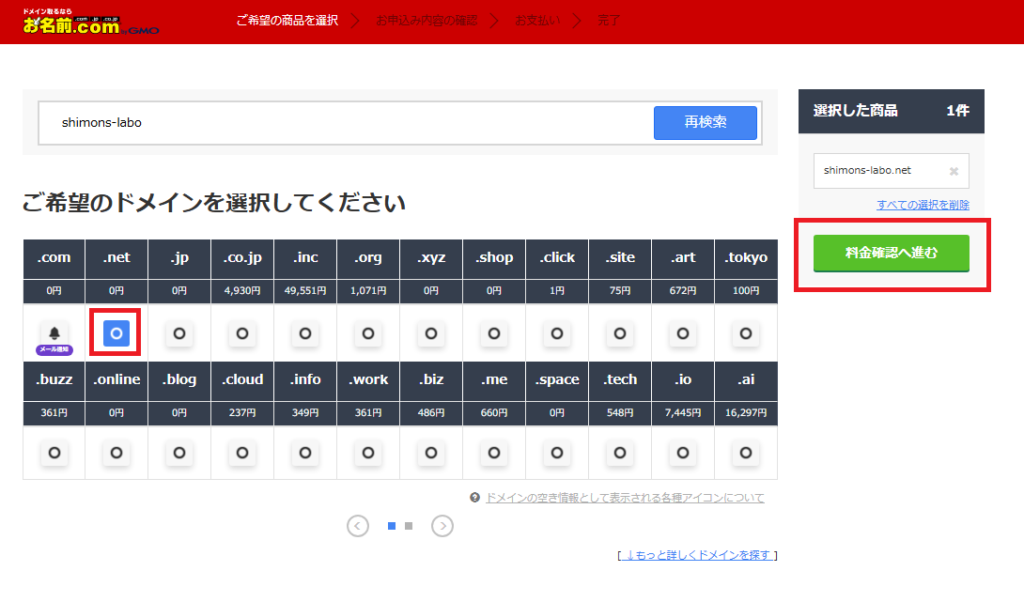
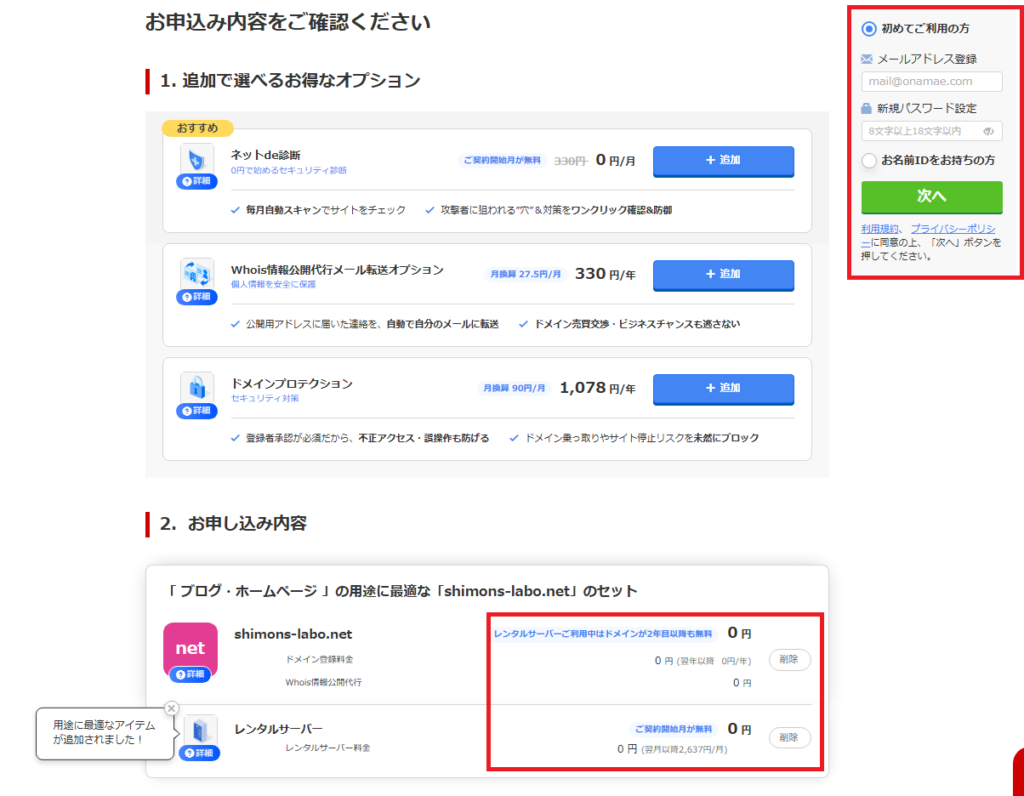
取得可能なドメインには〇がついているので選択して料金確認へ進みます(今回は説明用で.netを選択しました)。
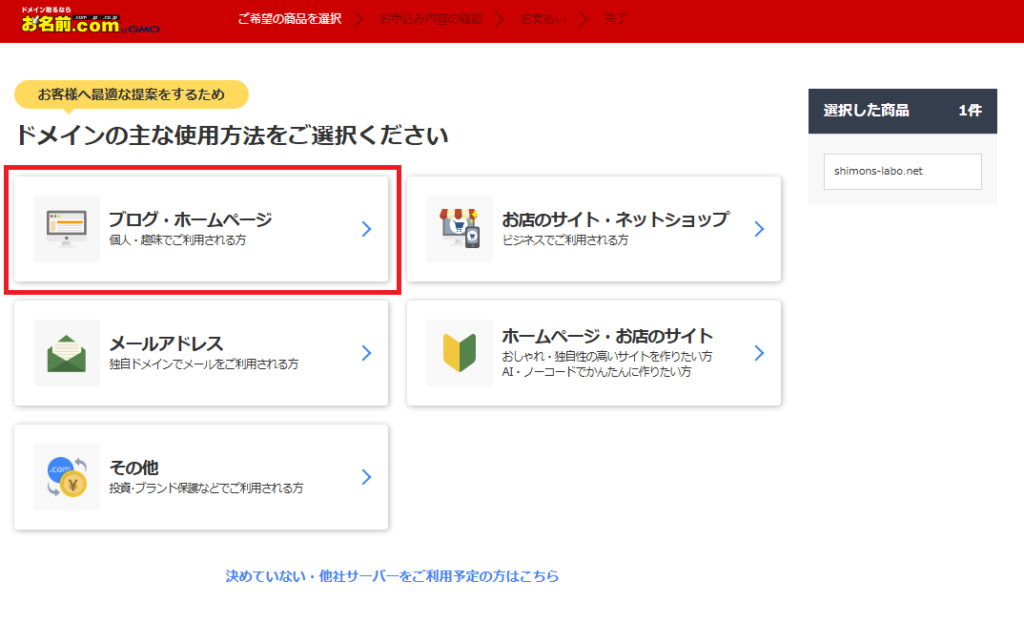
用途を選択します。今回はブログ・ホームページを選びました。
料金を確認して次へ(アカウントを作成する必要がある)。
お名前.comでレンタルサーバーも同時に申し込むとドメインは2年目以降も無料になるようです(レンタルサーバーの利用料金はかかります)。
ちなみに私はConoha Wingをすでに契約していたのでお名前.comではドメインのみ契約しました。そのまま使い続けるならレンタルサーバーまで契約するのもありだと思います。
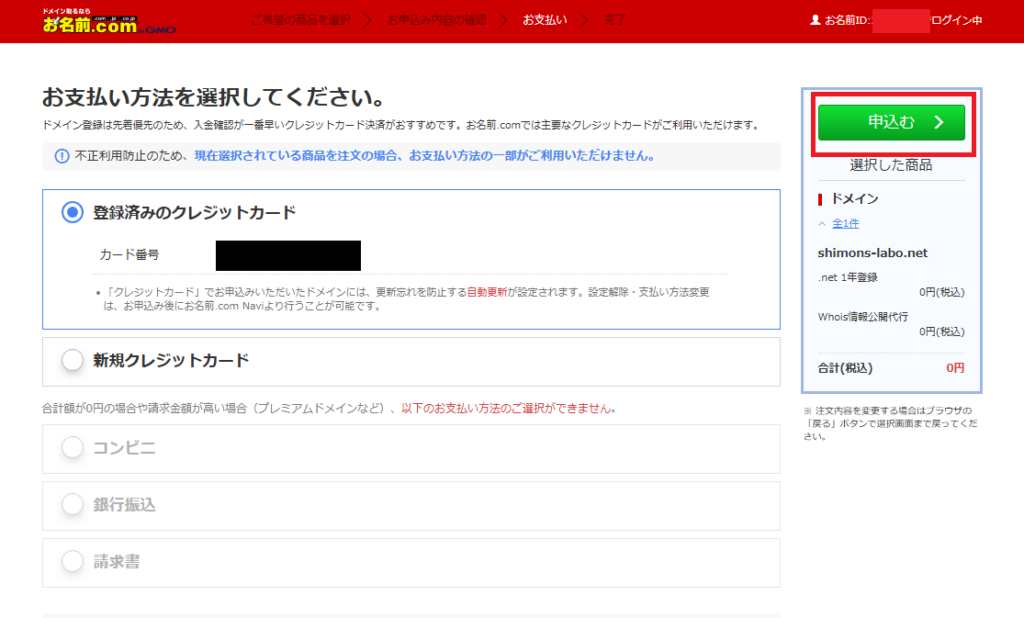
ここで「申し込む」を押したら支払いが完了します。
3.2. ネームサーバーにライブドアブログのDNSレコードを追加
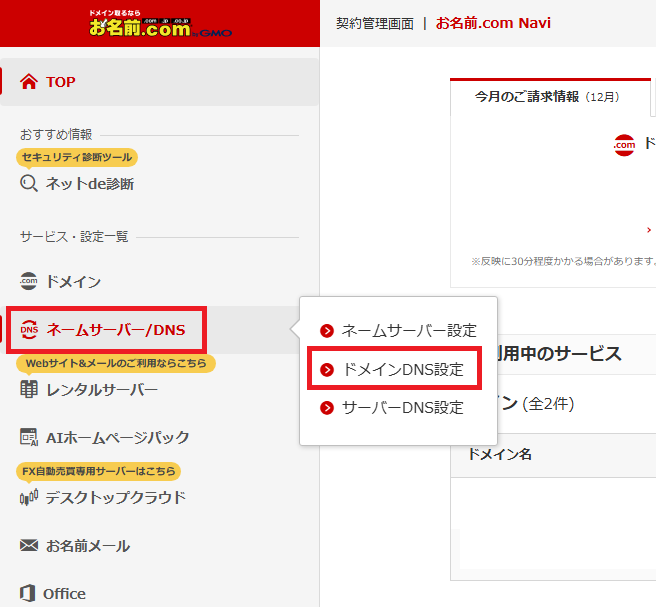
管理画面の「ネームサーバー/DNS」でドメインDNS設定を選択します。
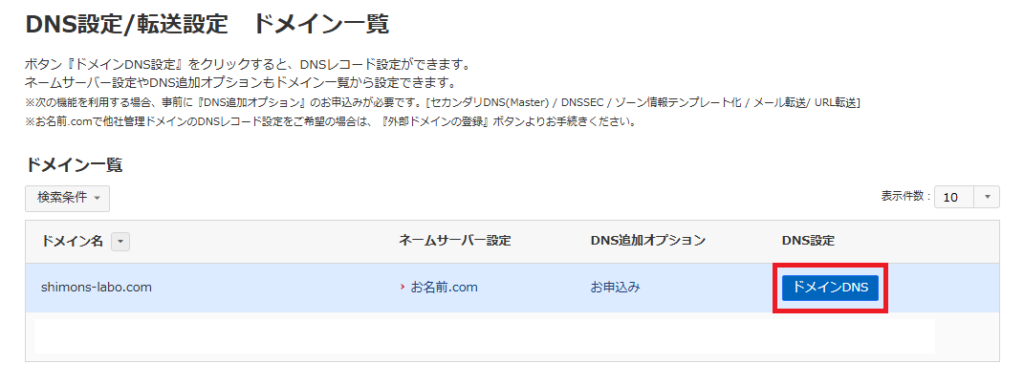
設定したいドメインの「ドメインDNS」を選択します。
次に「DNSレコード設定」を選択します。
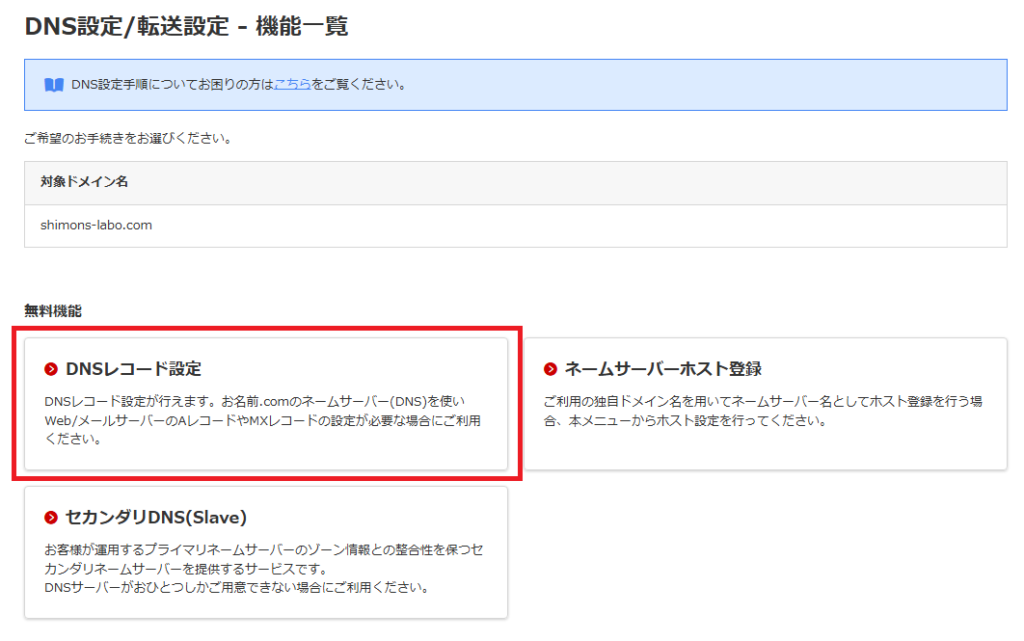
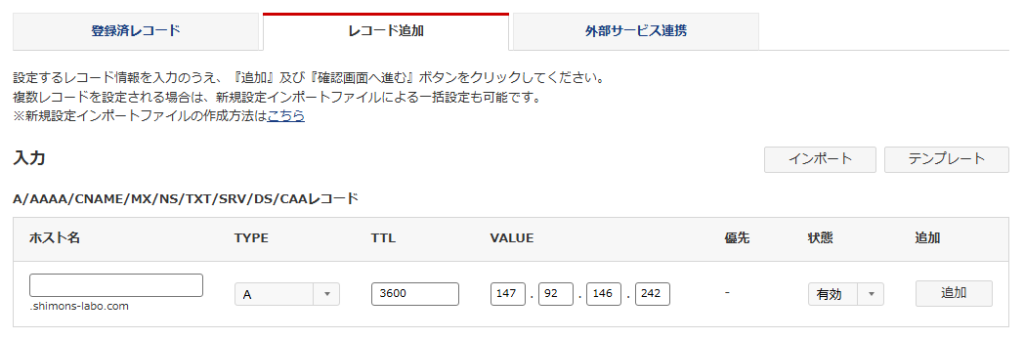
レコード追加タブで「ライブドアブログのDNSレコード」を追加します。
ライブドアブログのDNSレコードは以下の通りです。
| ホスト名 | TYPE | TTL | VALUE |
|---|---|---|---|
| 空欄 | A | 3600 | 147.92.146.242 |
3.3. ライブドアブログに独自ドメイン設定し301リダイレクトを設定
ライブドアブログの管理画面の「ブログURL」に入ります。
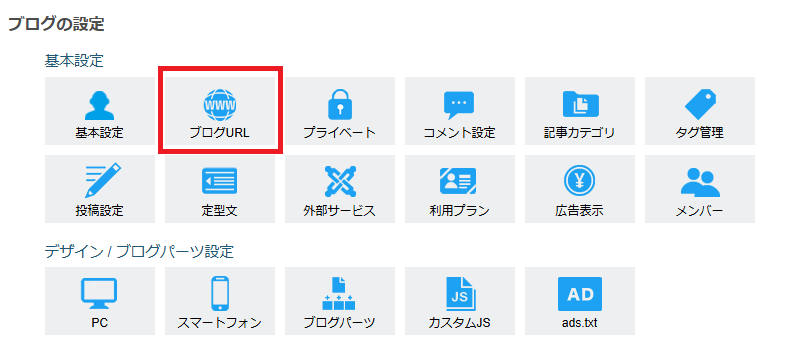
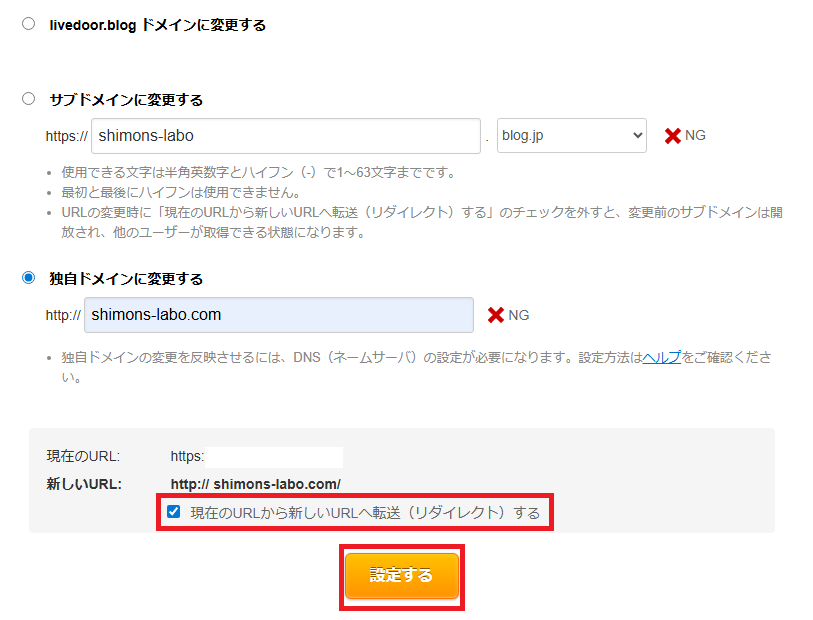
そして独自ドメインを設定し、「現在のURLから新しいURLへ転送(リダイレクト)する」にチェックが入っていることを確認して「設定する」を押します。
※設定が反映されるまで数時間~24時間程度かかる場合もあるので焦らず待ちましょう。
手順をまとめると
- お名前.comでドメイン取得
- お名前.comのネームサーバーにライブドアブログのDNSレコードを追加
- ライブドアブログに独自ドメイン設定し、サブドメインからの301リダイレクトを設定
- 独自ドメインへ切り替わっていることと301リダイレクトが効いていることを確認
となります。
次回は
・レンタルサーバー契約(Conoha Wing)
・WordPressで行った設定
・記事移植
についてまとめます。
4. 参考リンク
・[Blog PC版] 独自ドメインの使用方法https://support.livedoor.info/hc/ja/articles/9828393870607–Blog-PC%E7%89%88-%E7%8B%AC%E8%87%AA%E3%83%89%E3%83%A1%E3%82%A4%E3%83%B3%E3%81%AE%E4%BD%BF%E7%94%A8%E6%96%B9%E6%B3%95


コメント