

本記事はプロモーションを含みます
どんなに気を付けていても、うっかりファイルを削除してしまうことってありませんか?
そういう時に限ってめちゃめちゃ大事なファイルだったりするんですよね。
ファイルを削除しただけならすぐにゴミ箱を確認すれば助かるかもしれませんが、ファイルを上書きしてしまったり、バックアップを取り忘れていることに気づかず削除してしまったりしたら簡単には復元できません。
そんな時はファイル復元ソフトを試してみませんか?
今回、WonderFox Soft社から「RecoveryFox AI」というファイル復元ソフトをご紹介いただいたので、実際にSanDisk Extreme PLUS 32GBのSDカードを使用し、RecoveryFox AIと無料ソフト2種で復元率を比較検証しました。
1. RecoveryFox AIとは
AI技術を活用し高精度なファイル復元が可能なソフトウェアで、誤って削除してしまったファイルやシステム障害などで失われてしまったデータの復旧などをサポートします。
Windows専用ですが、写真や動画、文書など幅広いファイル形式に対応しているようです。
また操作がシンプルでわかりやすいのでPCになれていない方でも扱いやすいのが特徴です。
従来型の復元ソフトと比べてAIによる高度な検出や復元成功率の向上が期待できます。
1.1. システム要件
| 項目 | 要件 |
|---|---|
| OS | Windows 11/10/8.1/8/7/Vista Windows Server 2022/2019/2016/2012/2008/2003 |
| ファイルシステム | NTFS exFAT FAT32 |
| ディスク容量(インストール用) | 1GB以上 |
| CPU | Intel AMD 1 GHz以上 x86またはx64 |
| RAM | 4GB以上(8GB以上推奨) |
1.2. 対応ファイル形式
画像や動画、音楽、ドキュメントに実行ファイルなど主要な形式はサポートしています。
メーカー公式のマニュアルに記載されているのでこちらも参考にしてみてください。

2. WonderFox Soft社について
WonderFox Soft社は中国を拠点としたソフトウェア企業です。
ファイル復元ソフトのほかには動画変換ソフトやDVDリッピングソフトなどの開発、販売も行っているようです。
画像や動画に透かしを入れることに特化したソフトなんかもあり、なかなかニッチなところにも展開しているなという印象です。
| 項目 | 内容 |
|---|---|
| 会社名 | Chengdu WonderFox Soft, Inc. |
| 住所 | 5th Floor, Building A, ACC Zhonghang City Plaza, No. 88 Fucheng Ave Middle Section, Hi-Tech Zone, Chengdu 610095, Sichuan, China |
| 代表者 | Shawn |
| 設立 | 2009年10月 |
| 資本金 | 1500万円 |
| 事業内容 | ・動画変換ソフト ・音声変換・編集ツール ・DVDリッピング&変換 ・ドキュメントファイル管理 ・透かし入れソフト など |

3. 安全性について
RecoveryFox AIの安全性についても簡単に触れておこうと思います。
本記事で詳しい検証までは行いませんが、公式サイトでセキュリティやプライバシー配慮について明記されています。

また安全性について検証している複数のレビュー記事でも特に大きな問題は報告されていないので、過度に心配する必要はないのではないかと考えられます。
気になる方は下記のリンクも参考にしてみてください。


4. 注意点
どんなに優秀なソフトウェアでも削除したデータを完全に復活させられる保証はありません。
そもそもファイルが削除されてもPCからデータが完全に消えるわけではなく、データが保存されていた領域が上書き可能な空き領域として扱われるだけです。
削除された直後であればデータは見えなくなっているだけなので完全な状態で復旧できる可能性が高いです。
ところがその状態でファイルを入れたりソフトウェアをインストールしたりすると空き領域が再利用されていき、やがて削除されたデータも上書きされてしまいます。
つまり、データの復旧は時間との勝負なのです。
ファイル復元ソフトのダウンロードやインストールも当然上書き対象になります。
データの復旧が必要になってからソフトをインストールする場合は復旧対象のデバイスとは別のデバイスにインストールするようにしましょう。
5. 料金体系
5.1. 機能について
RecoveryFox AIは有料ソフトですが、無料でできる機能もあります。
ダウンロードインストール、スキャン、プレビューまでは無料でできますが、ファイル復元は有償ライセンスが必要になります。
| 機能 | 費用 |
|---|---|
| ダウンロード&インストール | 無料 |
| スキャン(クイックスキャン&AIスキャン) | 無料 |
| プレビュー | 無料 |
| ファイル復元 | 有料 |
5.2. 料金プラン
料金プランはシンプルで4種類のプランが選択できます。
| 料金プラン | 価格 | 内容 |
|---|---|---|
| 1週間プラン | 49.95$ | 無制限の復元 無料アップデート&サポート スキャンとプレビューの永久アクセス |
| 1か月プラン | 59.95$ | 無制限の復元 無料アップデート&サポート スキャンとプレビューの永久アクセス 7日間返金保証 |
| 1年間プラン | 69.95$(定価89.95$) | 無制限の復元 無料アップデート&サポート スキャンとプレビューの永久アクセス 30日間返金保証 |
| 生涯プラン(買い切り) | 99.95$(定価149.95$) | 無制限の復元 無料アップデート&サポート スキャンとプレビューの永久アクセス 30日間返金保証 |
PC1台につき1ライセンスとなります。
1週間プラン以外は返金保証がついていますが、期間の違いのみでサービスの内容は同じです。
自動更新はしないということなので、ここは良心的だなと思いました。
6. RecoveryFox AIのインストール
ここからはRecoveryFox AIのインストール手順についてです。
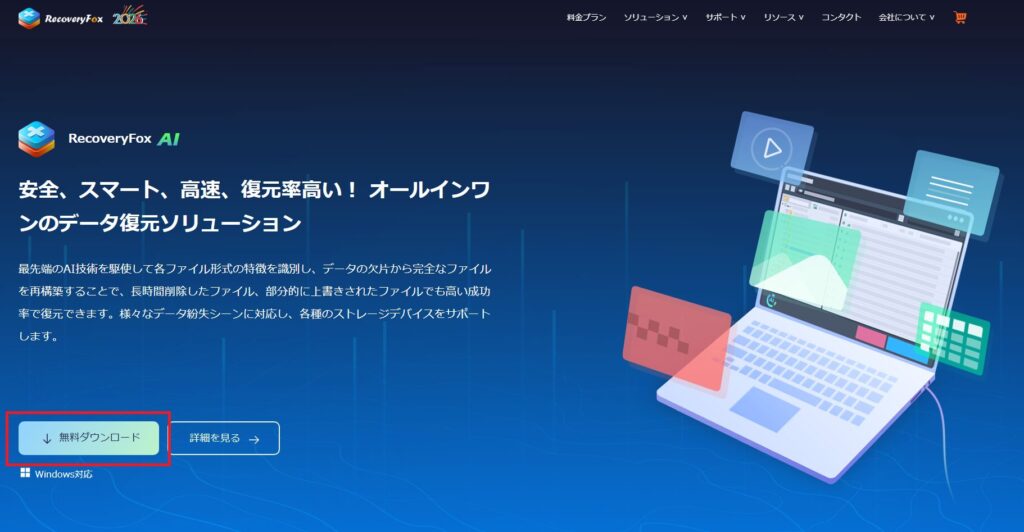
まず、公式サイトからインストーラーをダウンロードします。

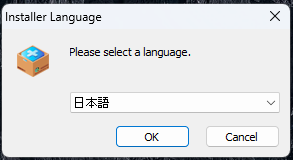
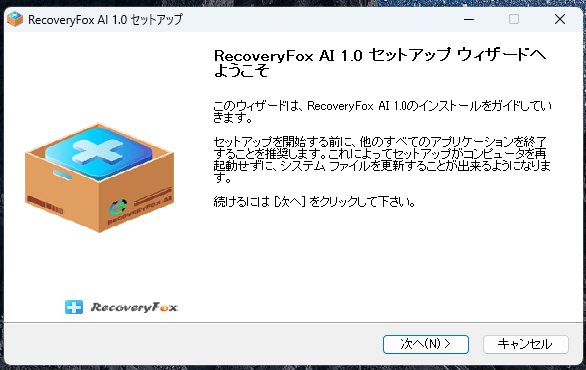
インストーラーを起動すると言語選択画面が表示されるので日本語を選択して次へ。
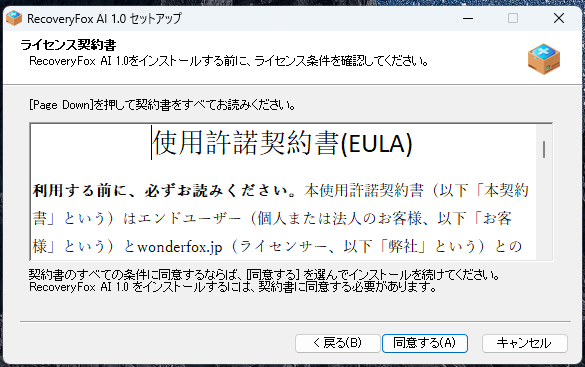
ライセンス契約書(EULA)が表示されます。
同意しなければインストールはできません。
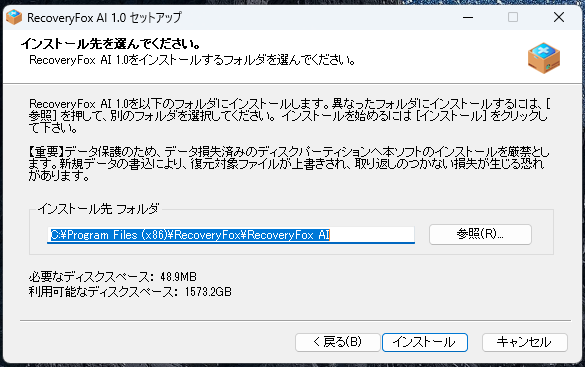
インストール先を選択します。
この画面でも注意喚起されますが、復元ソフトのインストールでもファイルが上書きされてしまう可能性があるので復元対象以外のドライブにインストールするようにしましょう。
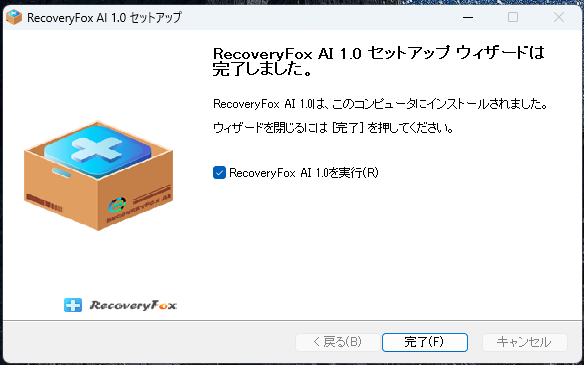
インストールが完了しました。
7. RecoveryFoxの使い方
7.1. ファイルスキャン
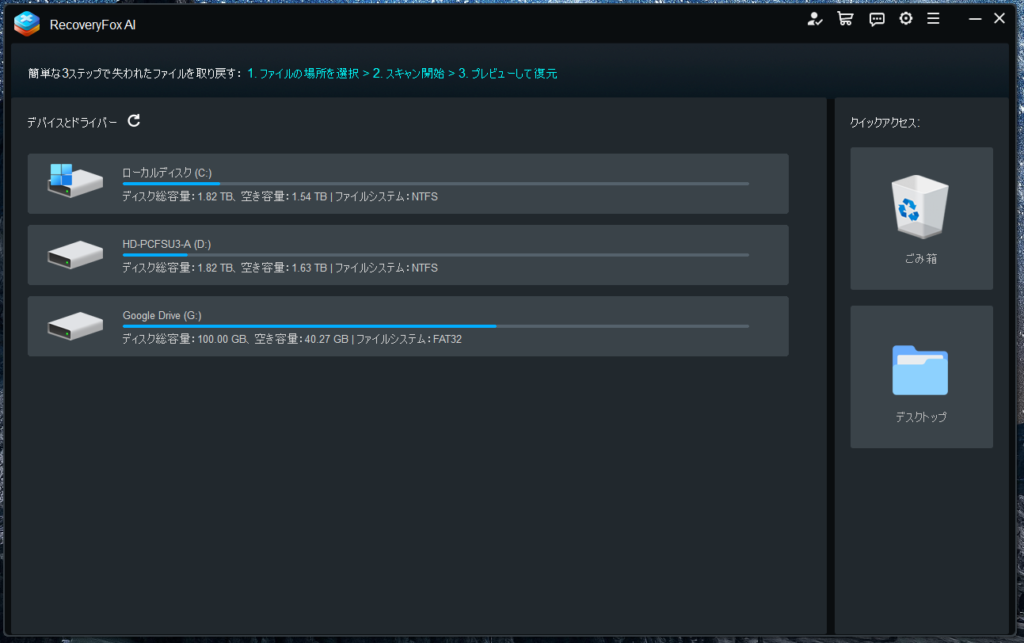
RecoveryFoxを起動するとスキャン対象のドライブを選択する画面が表示されます。
復元したいドライブを選択すると自動でスキャンが開始されます。
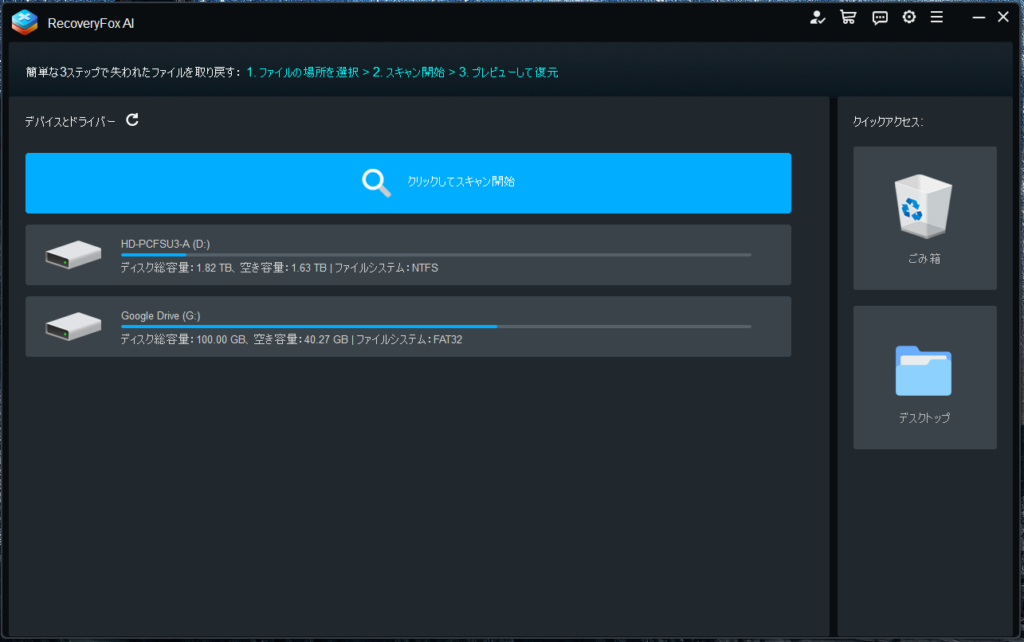
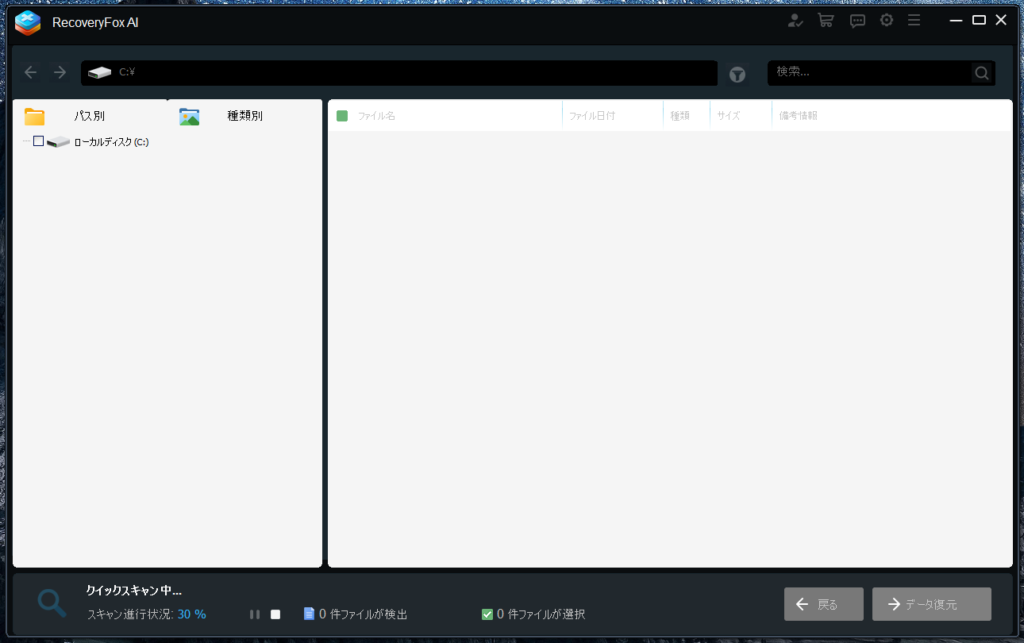
スキャンはクイックスキャンとAIスキャンの2段階あります。
| 種類 | 内容 |
|---|---|
| クイックスキャン | 削除してすぐのデータを高速に探すモード |
| AIスキャン | 失われたデータの断片を解析し、再構築する 上書きされてしまったデータでも復元できる可能性がある |
どちらか選択するのではなく、最初にクイックスキャンを実行してからAIスキャンを実行するという流れです。
AIスキャンは時間がかかるので時間があるときに行うのがおすすめです。
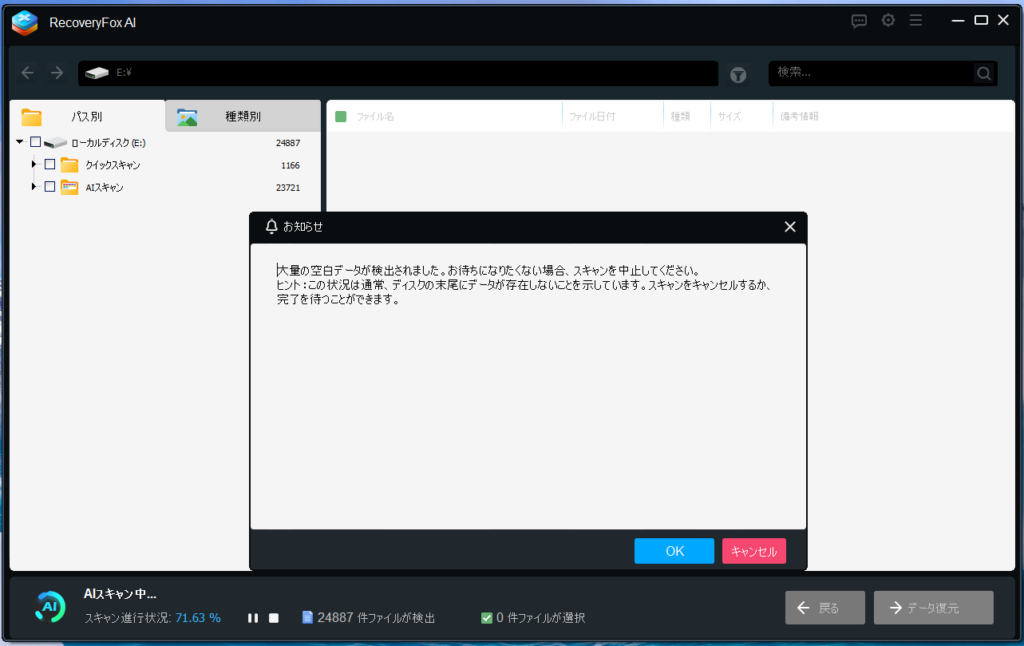
スキャンの途中で大量の空白データが見つかったら知らせてくれます。
これ以上スキャンしても何も出ないよ、ということなので早期にスキャンを終わらせることもできます。
7.2. プレビュー
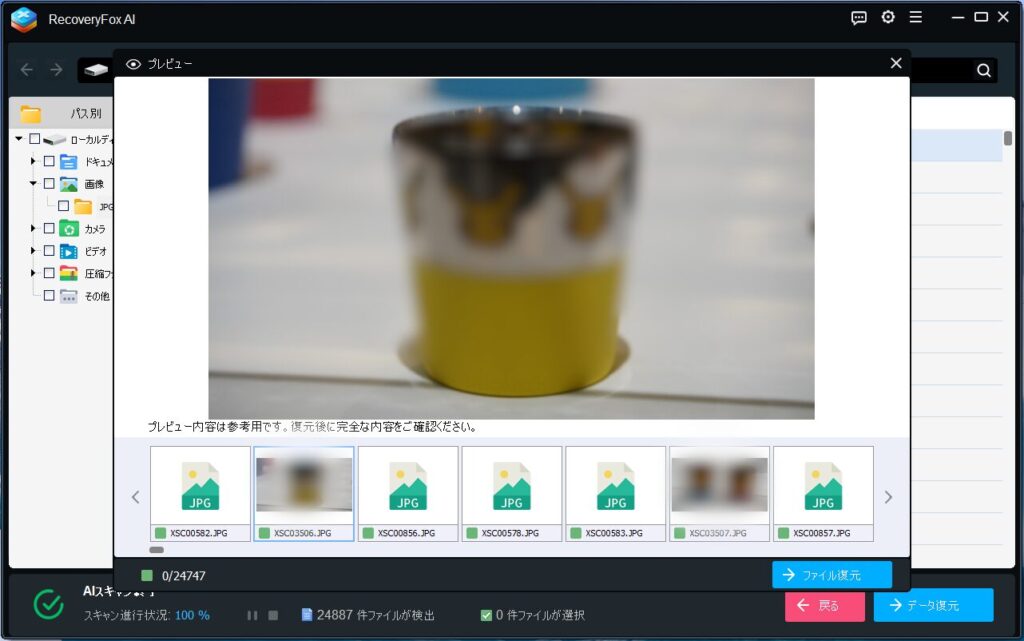
スキャン後はプレビューを見ることができます(画像のみ)。
7.3. ファイル復元
ここからは有償ライセンスのみの機能になります。
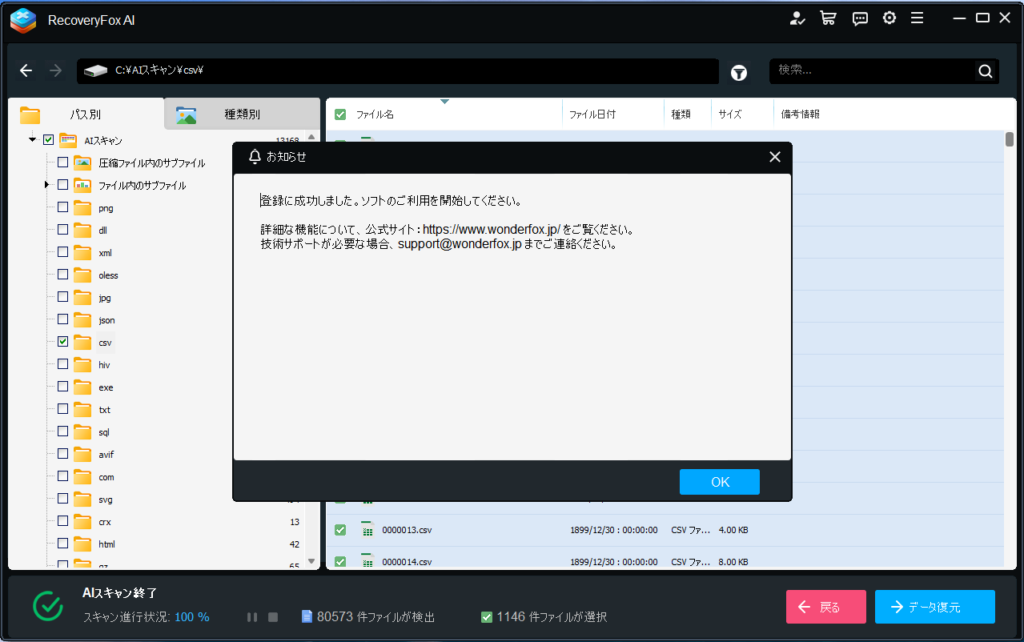
まずは復元先のフォルダを選択します。
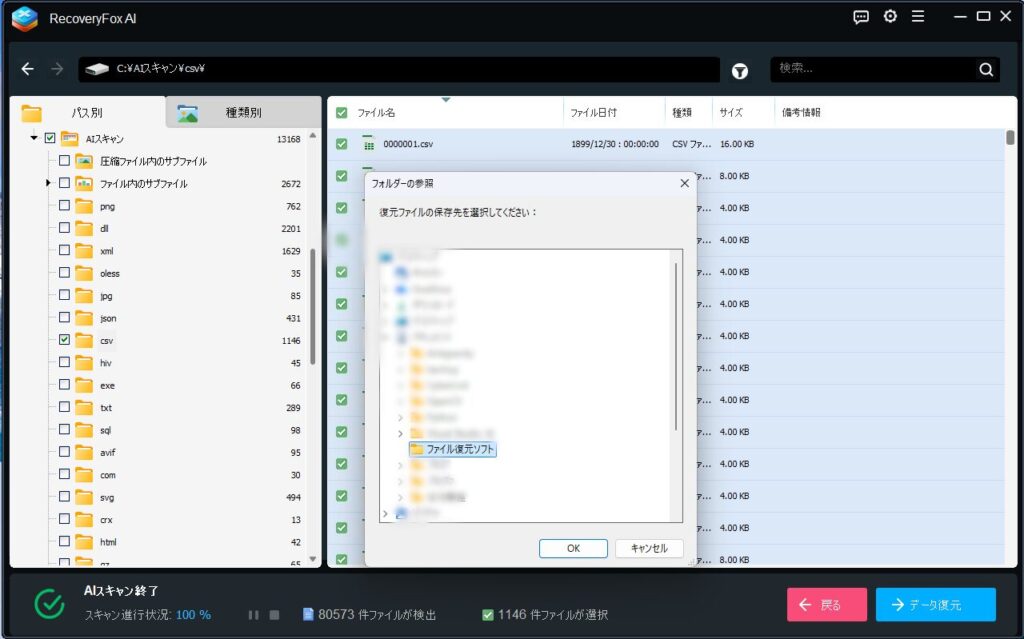
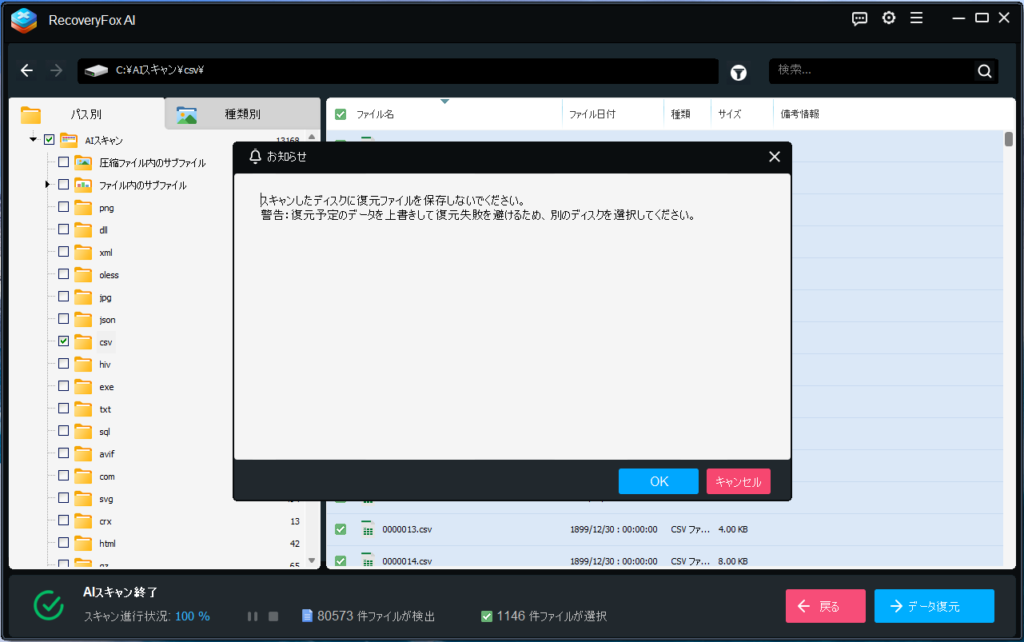
復元先のフォルダは復元対象以外のドライブを指定するようにしましょう。
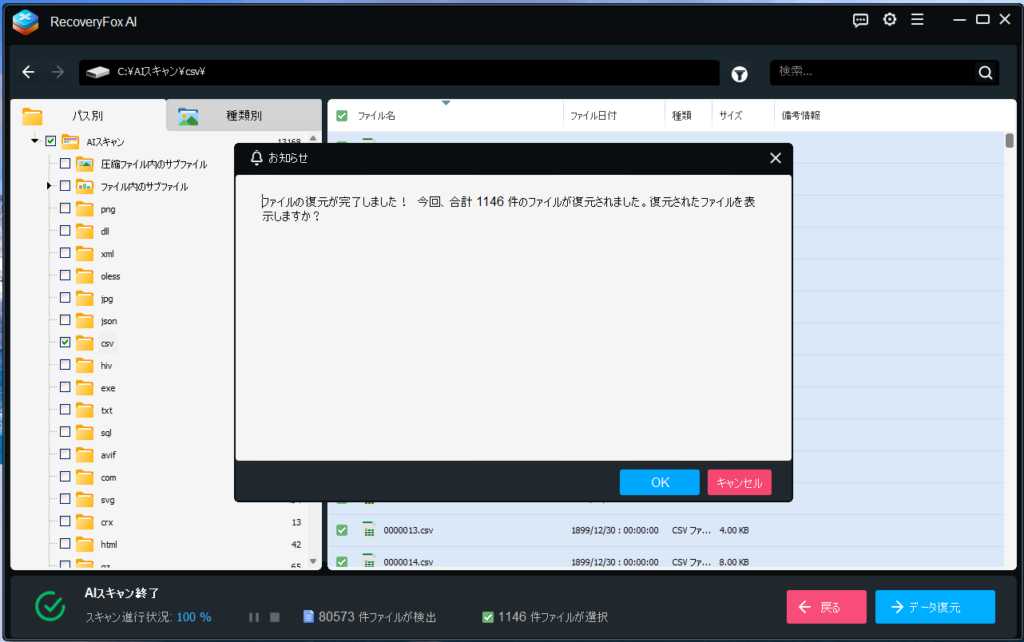
復元が完了したらOKを押して復元先のフォルダを確認します。
8. ファイル復元検証
ここからは実際にファイル復元を試していこうと思います。
今回はRecoveryFox AIのほかにフリーソフトのWindows File RecoveryとRecuvaでも同様にファイル復元を行い、結果を比較します。
※ Windows File Recoveryはコマンドラインツールで、今回はExtensiveモード(/extensive)を使用してスキャンを実施しました。
8.1. 復旧対象
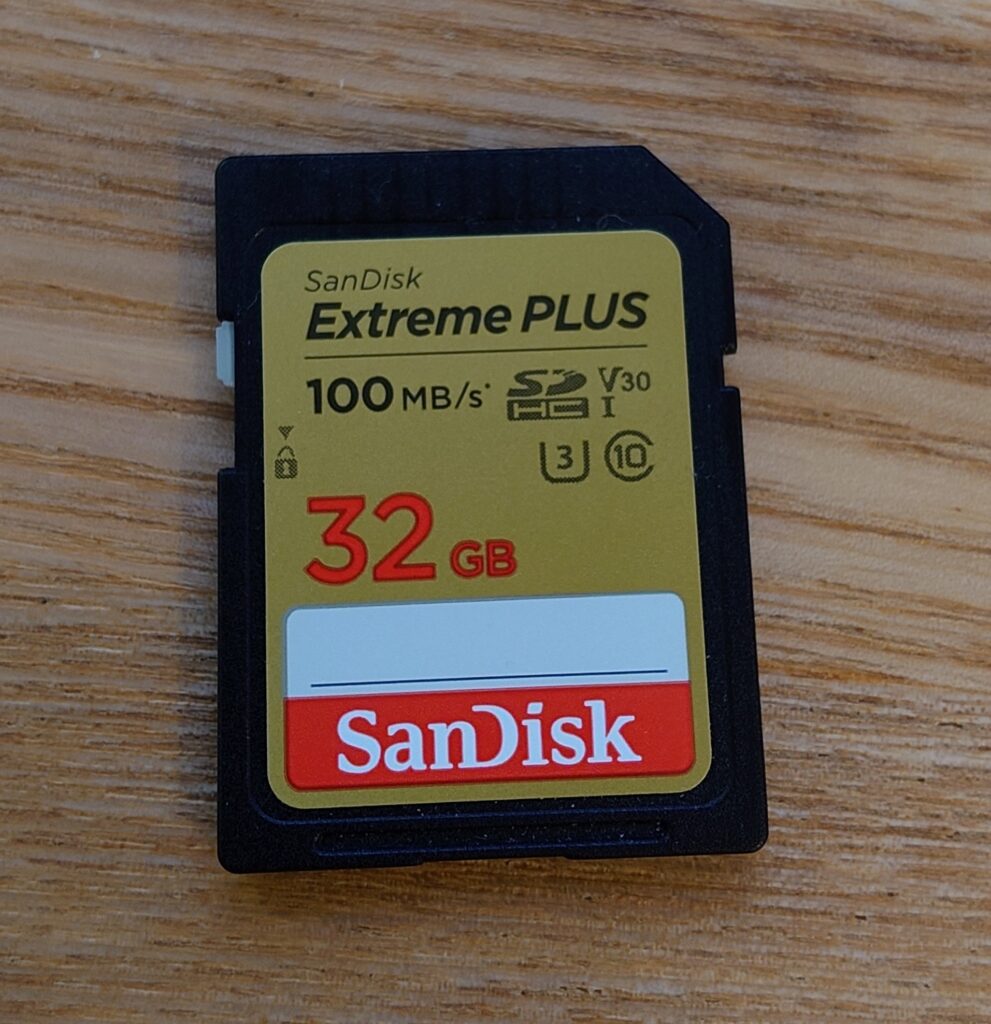
普段カメラで使っているSanDisk Extreme PLUS SDカード32GBの中を空にして、各ソフトウェアで復旧を試みます。
2~3年程度使っていたので大量の写真が眠っていそうです。
※ フォーマットはせずに実験しました。
8.2. ファイル復元結果
それぞれの復元結果を表にまとめました。
スキャン時間は詳細スキャンの時間です。
各ソフトウェアでスキャン方式や検出アルゴリズムが異なるため、検出ファイル数は単純比較できない可能性があります。
| RecoveryFox AI | Windows File Recovery | Recuva | |
|---|---|---|---|
| 検出ファイル数 | 248887 | 1275 | 3140 |
| スキャン時間 | 約40分 | 約30分 | 約40分 |
| 復元時間 | 約60分 | 約5分 | 約60分 |
検出ファイル数はRecoveryFox AIが圧倒的ですが、壊れたファイルもかなり混ざっていました。
おそらく断片データを集めて復元を試みているので数が多くなっていると推測します。
JPEGのほかに動画やRAWデータ(ARW)もある程度復元できていました。
Windows File RecoveryはすべてJPEGファイルで動画やARWデータは復元できませんでした。
JPEG画像は数が多かったので簡易的な確認スクリプトを作成して壊れていないかだけチェックしました。
from pathlib import Path
from PIL import Image

IMAGE_EXTS = {".jpg", ".JPG", ".jpeg"}

def check_image(path):
    try:
        with Image.open(path) as img:
            img.verify()
        with Image.open(path) as img:
            img.load()
        return "OK"
    except:
        return "BAD"

def main(folder):
    summary = {"OK": 0, "BAD": 0}

    for file in Path(folder).rglob("*"):
        if not file.is_file():
            continue

        ext = file.suffix.lower()

        if ext in IMAGE_EXTS:
            status = check_image(file)
            summary[status] += 1

    print("\n=== 破損チェック結果 ===")
    for k, v in summary.items():
        print(f"{k}: {v} 件")

if __name__ == "__main__":
    folder_path = input("チェックするフォルダパスを入力してください: ")
    main(folder_path)
今回はJPEG、MP4、ARWに絞ってそれぞれどれぐらい復元できたのかまとめました。
※ MP4とARWは数が少なかったので目視で確認しました。
| 正常/総数 | JPEG | MP4 | ARW |
|---|---|---|---|
| RecoveryFox AI | 253/24747 | 12/22 | 6/31 |
| Windows File Recovery | 1275/1275 | 0/0 | 0/0 |
| Recuva | 701/3026 | 4/21 | 0/37 |
JPEGに関しては正常に開けるファイルが最も少ないのがRecoveryFox AIという結果になってしまいました。
実際数は大量にあったのですが、ほとんど壊れていて開けませんでした。
ただSDカードの場合はシグネチャ復元を採用しているWindows File Recoveryが有利だった可能性はあります。
シグネチャ復元とは、ファイル管理情報を使わず、データ内部の特徴的なパターン(シグネチャ)を探して復元する方法です。SDカードのように連続書き込みが多い媒体では、この方式が有利に働く場合があります。
その代わりMP4とARWに関してはフリーソフトより復元率は高いという結果になりました。
JPEGなどの画像だけならフリーソフトのほうが復元率が高いということもあるかもしれませんが、動画ファイルなどを復元する必要がある場合はRecoveryFox AIも選択肢に入るかもしれません。
9. 使用して感じたこと
最後に、今回の検証でRecoveryFox AIを使用して感じたことをまとめます。
・UIはシンプルで使いやすい
操作は直感的でわかりやすいと思います。
特にファイルを復元したい状況は切羽詰まっていることもあるのでスキャンから復元までの導線で迷わないのは明確なメリットだと感じました。
・フォルダ構造を維持してくれるのがいい
フリーソフトは復元されたファイルが指定したフォルダに格納されるだけですが、RecoveryFox AIはファイルの種類ごとにフォルダ分けを自動で行ってくれるので復元ファイルの管理がしやすいです。
・一時停止でソフトを閉じるとリセットされる
一時停止できるのはいいのですが、ソフトを再起動したときに前回のスキャンを記憶しておいてほしいです。
特にAIスキャンは時間がかかるので。
・スキャン後にプレビューするとファンが暴れだす
特にCPU使用率は上がっていなかったのですが、プレビューを開くとファンがうるさくなります。
プレビューで負荷がかかっているのでしょうか?
・フォーマット直後にスキャンをしたらエラーが出てしまった
本当はクイックフォーマットしたSDカードでも検証しようと思っていたのですが、クイックフォーマットした直後の空の状態でスキャンをかけるとこのようなエラーが出てスキャンが止まってしまいました。
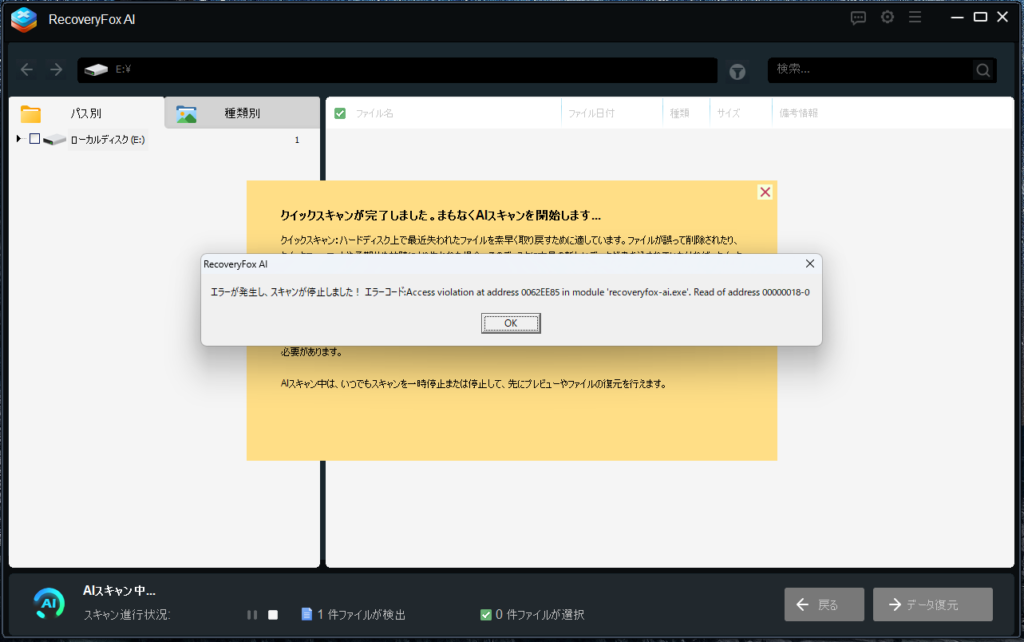
クイックフォーマット後、適当なファイルを入れてから削除するとスキャンできるようになったのですが、最後までスキャンされずに途中で止まってしまいました。
今後のアップデートで改善することを期待します。
10. まとめ
今回はRecoveryFox AIで実際にファイル復元を実施し、無料ソフトと比較してみました。
おそらくソフトによってファイル形式やファイルシステムの違いで向き不向きがあるのかもしれません。
まずは無料ソフトで試してみて、復元できなかったらRecoveryFox AIの使用を検討してみるという流れをおすすめします。
スキャンとプレビューだけなら無料でできるので、とりあえずインストールだけしておいて、いざというときにスキャン、復元できそうなら課金するという選択もありだと思います。
今回は以上です。

コメント